Di Google Business Profile, kendali ditentukan oleh peran akun Google. Siapa pemilik bisnis di dunia nyata tidak berpengaruh. Jika profil dulu didaftarkan staf, kerabat, atau vendor dengan akun pribadinya, merekalah yang bisa memegang kendali penuh.
Karena itu, kamu perlu memeriksa siapa saja yang punya akses, memastikan perannya sesuai, dan mencabut akses yang sudah tidak diperlukan. Panduan ini membahas semuanya, langkah demi langkah.
Mengapa Pemilik Bisnis Bisa Kehilangan Kendali Google Business Profile?
Banyak orang mengira memiliki bisnis otomatis berarti memegang akun. Padahal, Google hanya mengenali akun yang pertama kali berhasil memverifikasi profil.
Nama di NIB (Nomor Induk Berusaha), akta perusahaan, atau siapa yang menggaji karyawan tidak menjadi acuan.
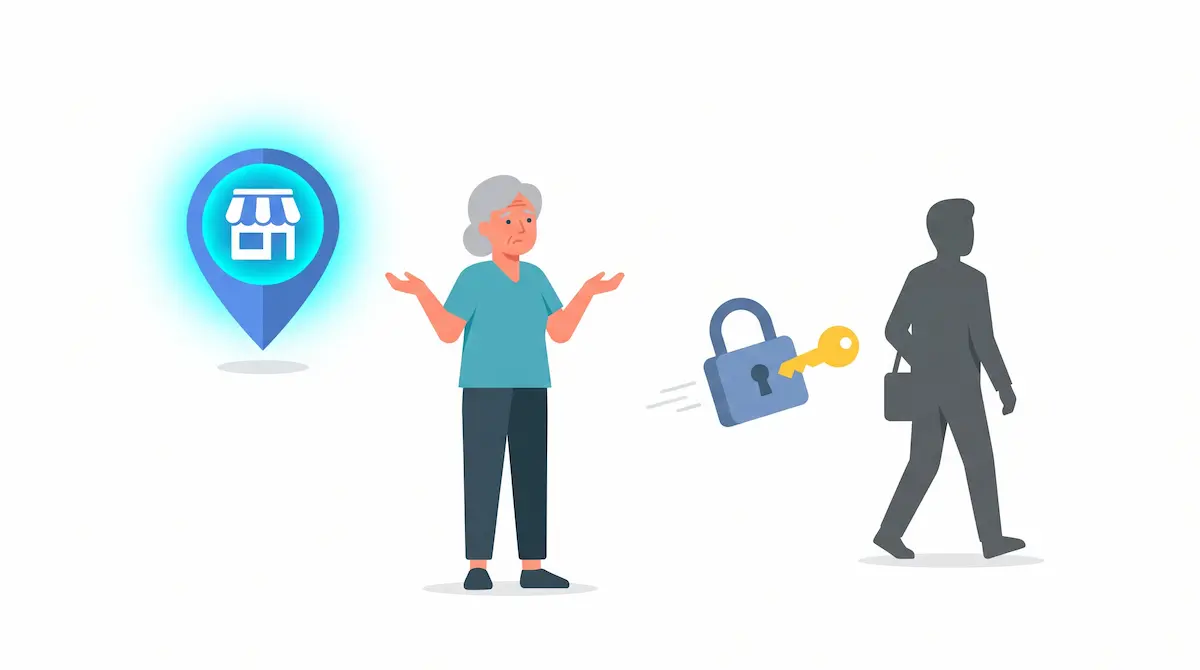
Profil biasanya didaftarkan orang yang sedang membantu operasional, misalnya:
- Staf front office (bagian resepsionis)
- Kerabat yang membantu sementara
- Freelancer (pekerja lepas) jasa listing murah
- Agensi digital marketing
Mereka umumnya memakai akun Google pribadi, sehingga kendali utama tetap melekat di akun tersebut. Pada awalnya hal ini jarang jadi masalah.
Hambatannya baru terasa saat informasi bisnis perlu diperbarui, staf yang dulu mendaftar sudah resign (mengundurkan diri), atau bisnis pindah ke agensi baru sementara akses lama masih aktif.
Akibatnya, kamu tidak punya wewenang penuh untuk mengelola profil sendiri.
Contohnya, pemilik sebuah klinik gigi di Denpasar ternyata hanya berstatus Pengelola. Profil klinik dulu didaftarkan staf front office dengan akun pribadinya, dan staf itu kini sudah keluar.
Pemilik klinik tidak bisa menambahkan dokter baru sebagai pengguna, apalagi mencabut akses staf lama.
Situasi seperti ini cukup umum dan bukan berarti ada kelalaian pribadi. Jadi, fokusnya bukan mencari siapa yang salah, melainkan memeriksa siapa yang saat ini memegang akses.
Tiga Peran di Google Business Profile dan Perbedaannya
Saat ini, Google Business Profile hanya memiliki tiga peran aktif: Pemilik Utama, Pemilik, dan Pengelola. Masing-masing punya izin yang berbeda, jadi pahami dulu bedanya sebelum memberi akses ke siapa pun.
- Pemilik Utama: hanya satu akun per profil, dengan kendali penuh, termasuk memindahkan status kepemilikan utama. Peran ini tidak bisa menghapus dirinya sendiri sebelum dipindahkan ke akun lain.
- Pemilik: akses hampir sama luasnya dengan Pemilik Utama, dan satu profil boleh punya lebih dari satu Pemilik. Bedanya, Pemilik tidak bisa memindahkan status Pemilik Utama.
- Pengelola: menjalankan kegiatan harian, cocok untuk staf, admin, atau tim yang rutin mengurus profil. Pengelola tidak bisa menambah pengguna, mencabut akses orang lain, atau menghapus profil.

| Tindakan | Pemilik utama | Pemilik | Pengelola |
|---|---|---|---|
| Mengubah info bisnis | Bisa | Bisa | Bisa |
| Membalas ulasan | Bisa | Bisa | Bisa |
| Menambah pengguna baru | Bisa | Bisa | Tidak bisa |
| Mencabut akses orang lain | Bisa | Bisa | Hanya diri sendiri |
| Menghapus profil | Bisa | Bisa | Tidak bisa |
| Memindahkan kepemilikan utama | Bisa (satu-satunya) | Tidak bisa | Tidak bisa |
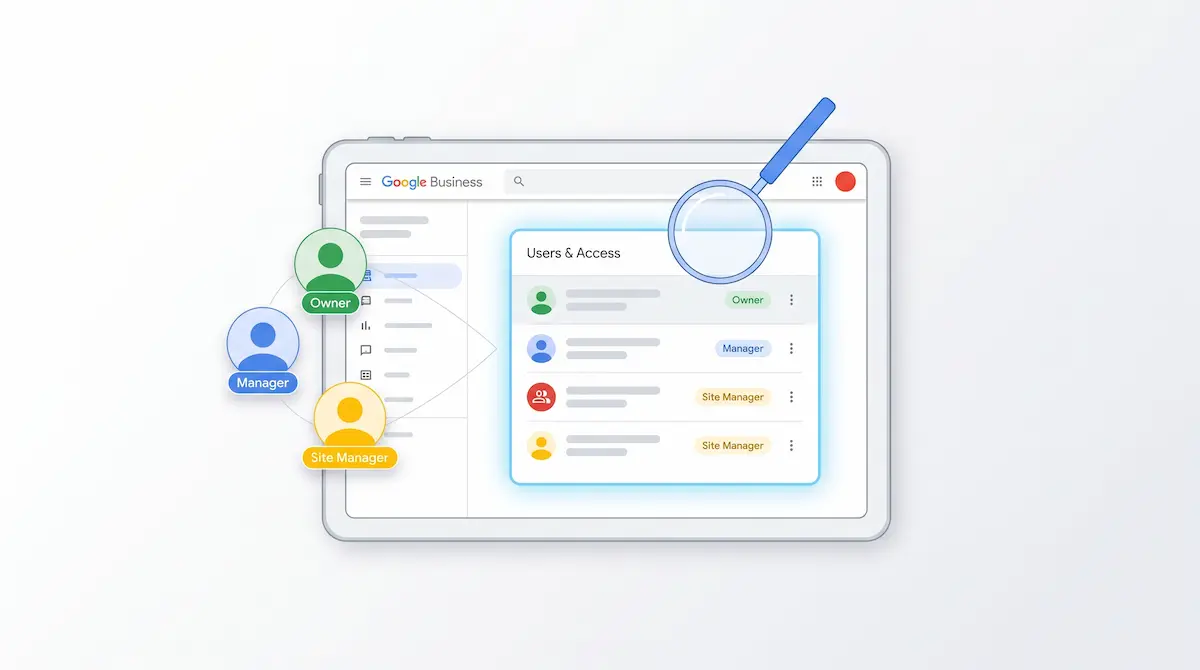
Jika kamu membaca panduan lama, mungkin masih ada istilah Pengelola Situs (Site Manager). Peran itu sudah tidak digunakan Google. Jadi, kalau menu di akunmu berbeda dari tutorial lama, itu belum tentu pertanda masalah.
Pada akhirnya, perbedaan terbesar antara Pemilik dan Pengelola bukan pada pekerjaan harian, melainkan pada siapa yang berhak menambah, mencabut, dan menghapus akses.
Cara Melihat Siapa yang Memiliki Akses Google Business Profile
Kamu bisa mengecek daftar pengguna sendiri, tanpa perlu bertanya ke siapa pun, selama masuk (login) dengan akun yang punya akses ke profil.
Buka profil bisnis lewat Google Penelusuran atau Google Maps, masuk ke Setelan Profil Bisnis, lalu pilih Orang dan Akses. Di halaman ini, setiap pengguna masuk dengan akun Google miliknya sendiri.
Karena itu, tidak perlu berbagi kata sandi agar seseorang bisa membantu mengelola profil. Kamu juga bisa melihat nama, email, peran, dan undangan yang masih menunggu persetujuan.
Tanda yang Perlu Segera Ditindaklanjuti
Saat meninjau daftar, perhatikan hal-hal berikut:
- Email pribadi yang tidak kamu kenali
- Akun mantan karyawan yang masih punya akses
- Akun vendor atau agensi yang kontraknya sudah berakhir
- Undangan lama yang belum pernah dibatalkan
Selama aksesnya belum dicabut, mantan karyawan masih bisa mengubah informasi dan membalas ulasan atas nama bisnis. Kalau perannya Pemilik, ia bahkan bisa mencabut akses orang lain.
Mencabut akses saat seseorang berhenti bekerja sama pentingnya dengan mengambil kembali kunci kantor.
Jika Tidak Ada Akun yang Bisa Masuk
Apabila tidak ada satu pun akun yang bisa mengakses profil, kemungkinan besar profil itu dikuasai pihak lain. Kasus ini butuh proses berbeda dari sekadar mengubah peran, yaitu mengklaim profil yang saat ini dipegang pihak lain.
Cara Menentukan Peran Akses yang Tepat di Google Business Profile
Prinsip paling aman adalah memberi akses secukupnya. Kepemilikan utama sebaiknya tetap di tangan pemilik bisnis, sementara staf, agensi, atau pihak lain cukup diberi akses sesuai kebutuhan kerjanya.

Staf front office (resepsionis), admin media sosial atau konten, serta agensi atau konsultan SEO: berikan peran Pengelola.
Akses ini cukup untuk membalas ulasan, memperbarui info seperti jam operasional, membuat postingan, dan mengunggah foto, tanpa hak menambah pengguna atau menguasai kepemilikan.
Pemilik bisnis kedua: jika ada rekan pendiri atau anggota internal yang benar-benar dipercaya, berikan peran Pemilik sebagai cadangan saat akun utama bermasalah. Sebaiknya tambahkan sejak profil masih sehat.
Lalu, apakah memberi akses berarti membuka akun Google seseorang? Tidak. Kamu tidak memberi akses ke Gmail, kontak, atau data pribadi lain. Setiap pengguna hanya bisa melakukan tindakan sesuai perannya di profil bisnis.
Tips Saat Mengundang Pengguna Baru
Gunakan email kerja saat mengundang anggota tim, bukan email pribadi karyawan. Ketika email kerja dinonaktifkan setelah seseorang berhenti, aksesnya pun lebih mudah berakhir. Selain itu, undangan yang belum disetujui tetap bisa dibatalkan kapan saja.
Jika bisnis kamu memiliki beberapa cabang, Google menyediakan lapisan pengelolaan akses tambahan di atas profil tiap lokasi. Topik ini dibahas terpisah.
Cara Mencabut Akses Lama dan Memindahkan Kepemilikan Utama
Tidak semua peran bisa mengelola pengguna. Hanya Pemilik dan Pemilik Utama yang bisa menghapus pengguna lain, sedangkan Pengelola hanya bisa menghapus akses akunnya sendiri.
Pengelola tidak bisa mencabut akses orang lain. Minta Pemilik atau Pemilik Utama menambahkan akun kamu sebagai Pemilik. Jika tidak ada satu pun yang bisa dihubungi, kamu perlu menempuh proses klaim profil.
Urutan Memindahkan Kepemilikan Utama
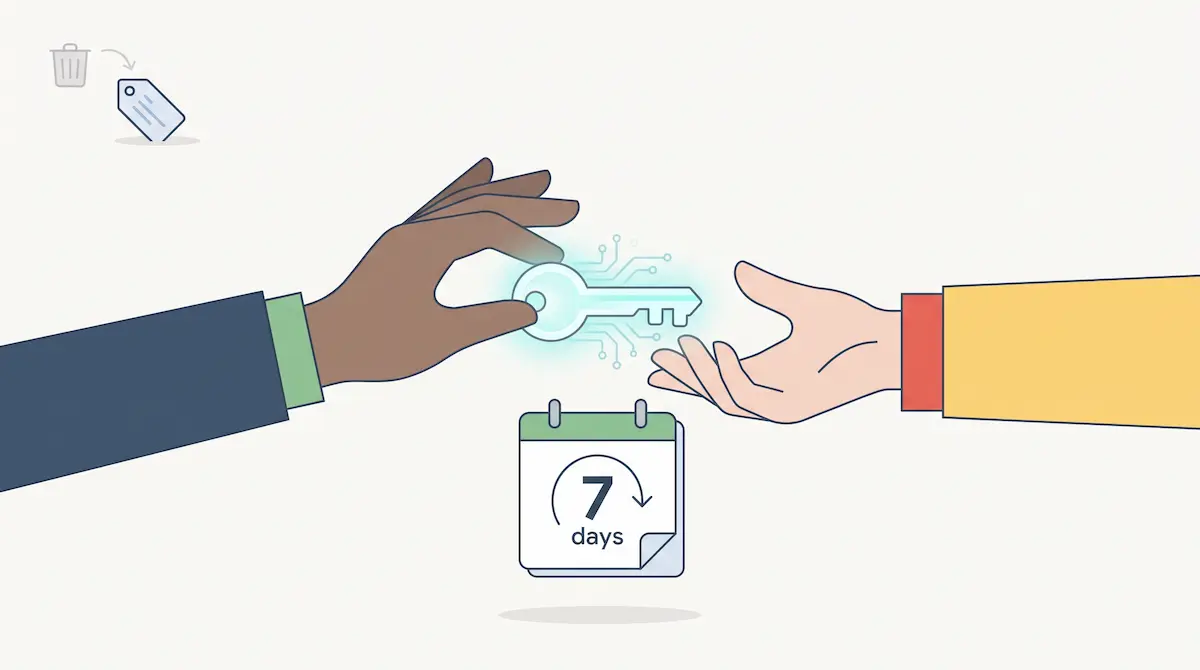
Perpindahan kepemilikan harus berurutan dan tidak bisa dibalik. Langkah yang aman:
- Tambahkan akun penerima kepemilikan ke profil bisnis.
- Berikan peran Pemilik.
- Ubah statusnya menjadi Pemilik Utama.
- Tunggu masa tunggu 7 hari.
- Setelah itu, lepas akun lama dari profil.
Dengan urutan ini, profil selalu punya Pemilik Utama selama proses berlangsung.
Perhatikan Masa Tunggu 7 Hari
Ada aturan yang sering terlewat. Pemilik atau Pengelola yang baru ditambahkan harus menunggu 7 hari sebelum bisa menghapus pengguna lain atau memindahkan kepemilikan utama.
Oleh karena itu, jangan menjadwalkan serah terima tepat di hari terakhir kontrak karyawan atau agensi. Beri jeda beberapa hari agar prosesnya lancar.
Pada kasus klinik di Denpasar, selama staf lama masih bisa dihubungi, prosesnya relatif sederhana. Ia menambahkan pemilik klinik sebagai Pemilik, lalu memindahkan status Pemilik Utama. Setelah 7 hari, akun staf bisa dihapus.
Jika Akun Lama Sudah Tidak Bisa Dihubungi
Kalau pemegang akses utama sudah tidak bisa dihubungi sama sekali, menu pengguna tidak bisa dipakai. Biasanya kamu harus melalui proses klaim resmi dari Google.
Kasus ini juga berbeda dari profil yang diambil alih pihak yang tidak berhak. Pengambilalihan punya cara penanganan tersendiri, bukan serah terima biasa.
Aturan untuk Agensi dan Pengelola Google Business Profile
Jika bisnis kamu bekerja sama dengan agensi atau vendor (pihak penyedia jasa), perhatikan satu hal yang sering terlewat. Google punya kebijakan khusus untuk pihak ketiga yang mengelola Google Business Profile.
Secara umum, kebijakan ini melindungi pemilik bisnis agar tetap memegang kendali atas profilnya selama kerja sama berlangsung.
Apa yang Diwajibkan Google?
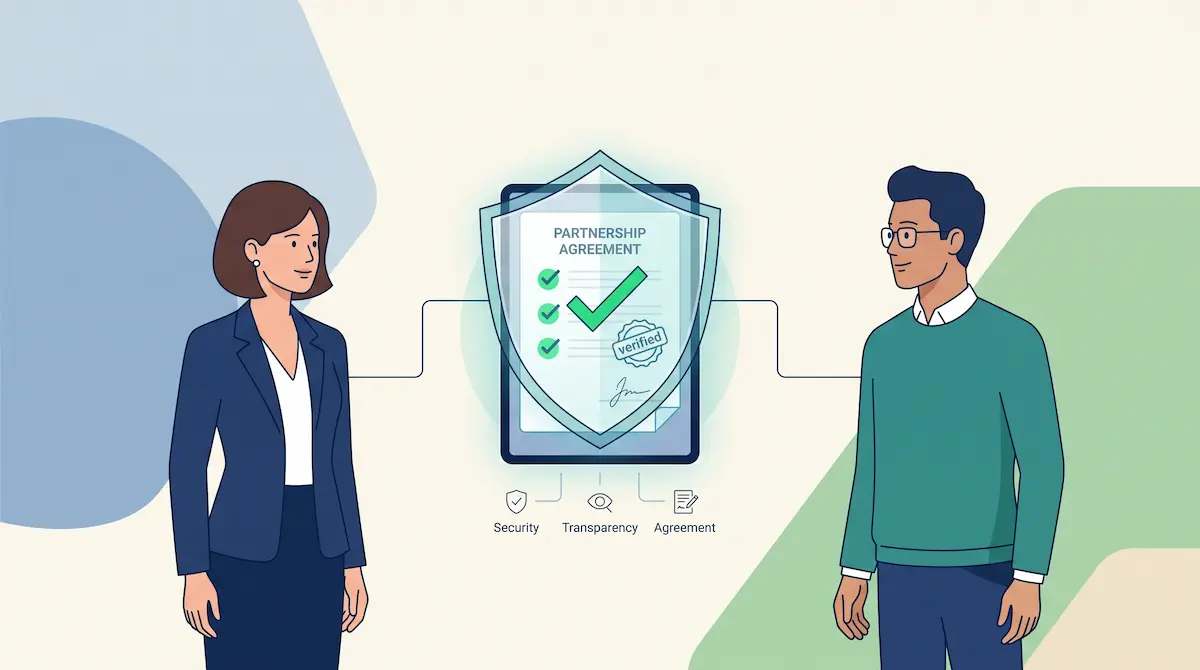
Menurut kebijakan tersebut, pihak ketiga wajib:
- Menjelaskan pilihan kepemilikan yang tersedia kepada pemilik bisnis.
- Memastikan pemilik bisnis tetap memiliki kepemilikan atau kepemilikan bersama atas profil.
- Menyediakan cara mudah untuk mengakhiri kerja sama dan menyerahkan akses saat diminta.
Dengan begitu, profil bisnis tidak bergantung sepenuhnya pada akun vendor atau agensi.
Tiga Poin yang Sebaiknya Masuk ke Perjanjian Kerja
Sebelum menandatangani kontrak, sepakati aturan akses secara tertulis:
- Daftarkan profil dengan akun Google milik bisnis, bukan akun pribadi vendor.
- Berikan peran Pengelola kepada pihak ketiga, bukan Pemilik atau Pemilik Utama.
- Tentukan tenggat pencabutan akses setelah kerja sama berakhir.
Kesepakatan sederhana ini bisa mengurangi risiko sengketa akses di kemudian hari.
Ciri Penyedia yang Transparan
Penyedia jasa profesional umumnya tidak keberatan bekerja sebagai Pengelola dan menjelaskan pembagian peran sejak awal tanpa diminta.
Sebaliknya, masalah sering muncul ketika profil didaftarkan dengan akun vendor, lalu penyerahan akses terus ditunda saat kerja sama selesai.
Pertanyaan yang Sering Diajukan
Bagaimana cara melindungi Google Business Profile dari perubahan yang tidak sah?
Batasi jumlah Pemilik, gunakan akun kerja dengan verifikasi dua langkah (kode tambahan saat login), dan jangan pernah berbagi kata sandi. Periksa halaman Orang dan Akses secara berkala.
Waspadai juga telepon atau pesan yang mengaku dari Google dan meminta kode verifikasi.
Apa yang harus dilakukan jika profil diklaim orang lain yang tidak berhak?
Tanda-tanda dan langkah pertamanya berbeda dari serah terima biasa. Baca panduan profil yang diambil alih pihak lain untuk langkah lengkapnya.
Apa yang harus dilakukan jika profil sudah terlanjur dipegang vendor?
Langkah pertama adalah mengajukan permintaan penyerahan kepemilikan secara tertulis dan menyimpan semua bukti komunikasinya.
Selain itu, siapkan jalur resmi lewat Google sebagai cadangan. Proses resmi ini bisa memakan waktu dan tidak selalu berjalan cepat.
Kesimpulan
Ada tiga langkah sederhana yang bisa langsung kamu lakukan untuk mengamankan Google Business Profile:
- Buka menu Orang dan Akses di Google Business Profile.
- Pastikan Pemilik Utama memakai akun Google milik bisnis, bukan akun staf atau vendor.
- Hapus akses yang sudah tidak relevan, seperti mantan karyawan atau pihak ketiga yang kontraknya sudah berakhir.
Dampaknya cukup besar, karena profil bisnis tidak lagi bergantung pada satu orang yang sewaktu-waktu bisa keluar dari perusahaan.
Karena itu, keamanan Google Business Profile bukan hanya soal siapa yang bisa login, tetapi juga memastikan setiap orang memegang peran yang tepat.
Jika kamu ingin tahu apakah masih ada celah selain pengelolaan akses, audit Google Business Profile bisa membantu memetakan kondisi profil dan peluang optimasinya secara menyeluruh.

Tinggalkan komentar