Langkah daftar bisnis di Google Maps lewat HP atau komputer, metode verifikasi dan lamanya, serta cara memperbaiki verifikasi yang ditolak.
Banyak pemilik bisnis mengira cara daftar bisnis di Google Maps cukup dengan mengisi formulir. Padahal, yang sering menghambat justru persiapan sebelum mengisi formulir dan proses verifikasinya.
Informasi di internet pun berbeda-beda. Ada tutorial yang menyarankan menunggu kartu pos, sementara yang lain menyebut verifikasi bisa selesai dalam sehari.
Karena itu, artikel ini membahasnya secara bertahap, mulai dari memeriksa profil yang sudah ada hingga mengatasi verifikasi yang ditolak.
Bisnis didaftarkan lewat Google Business Profile. Layanan gratis ini membantu usaha ditemukan di Google, memudahkan calon pelanggan menghubungi bisnis, dan memungkinkan pelanggan memberi ulasan.
Metode dan hasil verifikasi tetap ditentukan Google, jadi tugasmu adalah menyiapkan data dan bukti yang diperlukan.
Ringkasan cepat:
- Cek dulu apakah profil bisnismu sudah ada. Jika sudah, klaim profil itu, jangan buat baru.
- Siapkan akun Google milik bisnis, data yang konsisten, dan bukti usaha.
- Buat profil lewat komputer atau aplikasi Google Maps.
- Ikuti metode verifikasi yang ditentukan Google.
- Jika ditolak, perbaiki penyebabnya sebelum mengajukan ulang.
Informasi di artikel ini mengacu pada halaman Bantuan Google yang diperiksa pada 6 Oktober 2026.
Sebelum Mendaftar: Pastikan Bisnis Memenuhi Syarat dan Belum Punya Profil
Sebelum mendaftar, pastikan dua hal ini: bisnismu memenuhi syarat dan profilnya belum ada. Kamu juga perlu tahu bedanya menambahkan tempat dengan membuat profil bisnis.
Dengan begitu, kamu tidak perlu mengulang proses atau membuat profil baru yang sebenarnya tidak dibutuhkan.
1. Pastikan Bisnis Memenuhi Syarat
Menurut pedoman Google, bisnis yang memenuhi syarat harus berinteraksi langsung dengan pelanggan. Interaksi itu bisa terjadi di lokasi yang dapat dikunjungi pelanggan atau di tempat pelanggan berada. Bisnis yang hanya melayani pelanggan secara online (daring) tidak memenuhi syarat.
Jika usahamu tidak punya kantor khusus, kamu tetap bisa mendaftar selama memenuhi ketentuan Google. Alamat tetap perlu dicantumkan untuk verifikasi, tetapi bisa disembunyikan dari publik. Sebagai gantinya, profil menampilkan wilayah layanan bisnis.
Namun, bisnis tanpa kantor punya tantangan sendiri saat verifikasi. Jika pengaturan alamat keliru, alamat rumah bisa terlihat publik atau profil tidak sesuai pedoman Google.
Contohnya, kontraktor renovasi yang bekerja dari rumah dapat memakai pengaturan wilayah layanan. Pembahasan lengkapnya ada di artikel terpisah tentang profil Google untuk bisnis tanpa kantor.
2. Cari Profil Bisnis yang Sudah Ada
Sebelum membuat profil baru, cari nama bisnis beserta kota, nomor telepon, dan alamatnya di Google Maps. Profil bisnismu mungkin sudah ada, misalnya dibuat pengelola sebelumnya atau ditambahkan orang lain tanpa sepengetahuanmu.
Dari pencarian itu, kamu akan menemukan salah satu dari tiga kondisi berikut:
- Profil belum tersedia: lanjutkan dengan membuat profil baru.
- Profil sudah ada, tetapi belum diklaim: klaim profil tersebut agar bisa kamu kelola.
- Profil sudah dikelola orang lain: ajukan permintaan kepemilikan untuk mendapatkan akses pengelolaan.
Jika profil sudah ada, mulailah dengan klaim, bukan membuat profil baru. Profil yang belum diverifikasi pihak lain dapat diklaim lewat Google Maps, sedangkan profil yang sudah diverifikasi pihak lain memerlukan permintaan kepemilikan.
Panduan lengkapnya ada di artikel tentang cara mengklaim profil yang sudah ada di Google Maps.
Langkah ini penting karena membuat profil baru saat profil lama sudah ada dapat menyebabkan duplikasi. Akibatnya, ulasan pelanggan terbagi ke beberapa profil dan informasi bisnis menjadi kurang konsisten.
3. Bedakan Menambahkan Tempat dan Membuat Profil Bisnis
Google Maps punya fitur untuk menambahkan tempat yang belum tercantum di peta. Namun, menambahkan tempat sebagai pengguna biasa tidak otomatis memberimu hak mengelola profil bisnis atau membalas ulasan pelanggan.
Sebagai pemilik usaha, kamu membutuhkan Google Business Profile yang dibuat dan diverifikasi atas nama bisnis. Dengan begitu, kamu dapat mengelola informasi usaha lewat profil yang sesuai.
Siapkan Akun, Data, dan Bukti Usaha sebelum Mulai
Pendaftaran yang terhenti tidak selalu disebabkan masalah di formulir. Sering kali kendalanya ada pada persiapan awal yang belum lengkap. Karena itu, siapkan tiga hal sebelum mendaftar: akun Google, data bisnis, dan bukti usaha.
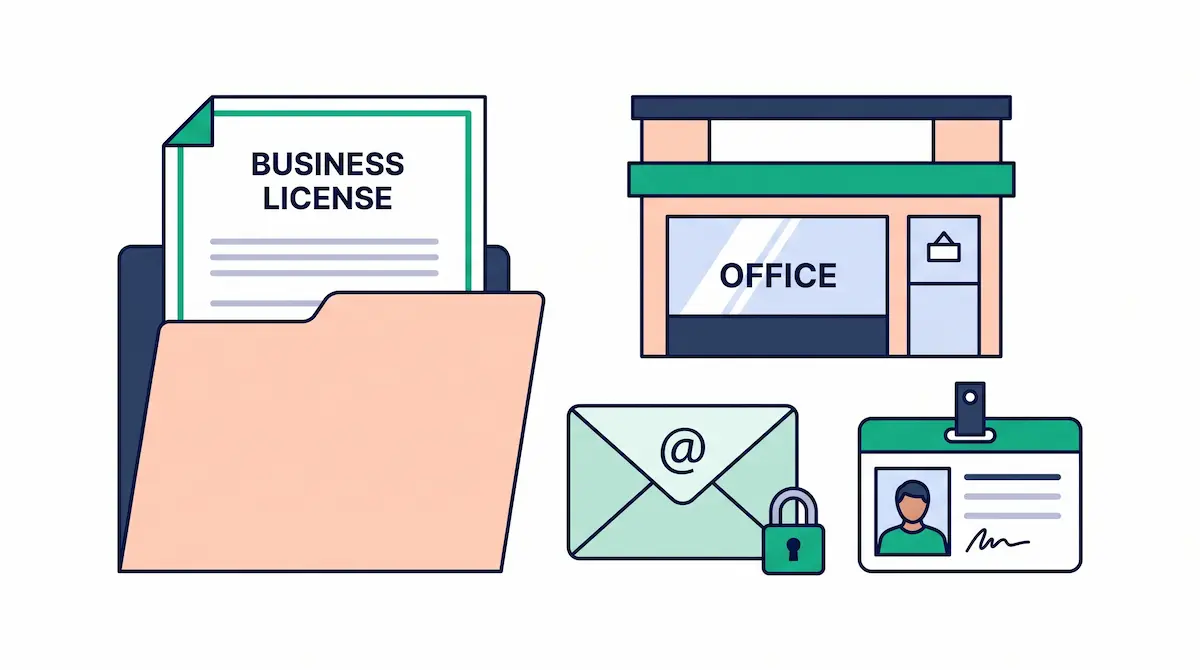
1. Gunakan Akun Google Milik Bisnis
Gunakan akun Google yang dikuasai pemilik usaha. Idealnya, akun itu memakai email berdomain bisnis (misalnya kamu@namabisnis.com) atau dibuat khusus untuk keperluan usaha. Google juga menyarankan email berdomain bisnis saat membuat profil.
Akun yang dipakai membuat profil akan menjadi pemilik utama. Jika kamu memakai email pribadi milik keluarga atau karyawan, kendali profil bisa menjadi masalah ketika orang itu tidak lagi terlibat di bisnis.
Karena itu, tambahkan karyawan atau agensi digital marketing sebagai pengelola setelah profil aktif. Dengan begitu, kepemilikan tetap di tangan bisnis, sementara pihak lain membantu mengelola sesuai akses yang diberikan.
2. Siapkan Data Bisnis yang Konsisten
Sebelum mengisi formulir, pastikan data bisnis sudah tersedia dan konsisten di berbagai tempat. Data yang berbeda antara formulir, papan nama, dan dokumen usaha bisa menimbulkan kebingungan saat pendaftaran maupun saat pelanggan mencari bisnismu.
Berikut data yang perlu disiapkan:
- Nama bisnis: gunakan nama yang tercantum di papan nama usaha.
- Alamat: isi alamat lengkap yang sesuai dengan dokumen usaha.
- Nomor telepon: gunakan nomor yang bisa dijawab langsung oleh bisnis, bukan sistem penjawab otomatis atau nomor premium.
- Jam buka: cantumkan jam operasional sesuai kondisi sebenarnya.
- Website (situs web): siapkan alamatnya jika bisnis memilikinya.
Website tidak disebut sebagai persyaratan di halaman Bantuan Google. Namun, kolom wajib di formulir bisa berubah sewaktu-waktu.
Pastikan juga informasi di website, kartu nama, dan direktori bisnis konsisten. Data yang berbeda bisa membuat calon pelanggan ragu atau menghubungi nomor telepon yang keliru.
3. Siapkan Bukti Usaha untuk Verifikasi Video
Google bisa meminta verifikasi lewat video untuk memastikan bisnis benar-benar ada dan sesuai dengan data yang didaftarkan. Karena itu, siapkan bukti usaha sebelum memulai agar kamu tidak perlu mengulang persiapan.
Beberapa bukti yang mungkin diperlukan:
- Papan nama permanen yang namanya sesuai dengan profil bisnis.
- Ruang usaha yang bisa direkam untuk menunjukkan lokasi dan aktivitas bisnis.
- Alat kerja atau seragam yang mencantumkan identitas bisnis.
- Dokumen usaha atas nama yang sesuai, seperti NIB (Nomor Induk Berusaha), faktur, atau tagihan.
Bisnis yang belum resmi dibuka tetap bisa mendaftar lebih awal dengan mencantumkan tanggal pembukaan. Cara merekam videonya dibahas di bagian verifikasi.
Langkah Membuat Profil Bisnis di Google Maps, dari Komputer atau HP
Kamu bisa membuat profil bisnis lewat komputer maupun HP. Hasilnya sama, tetapi langkah awalnya berbeda.
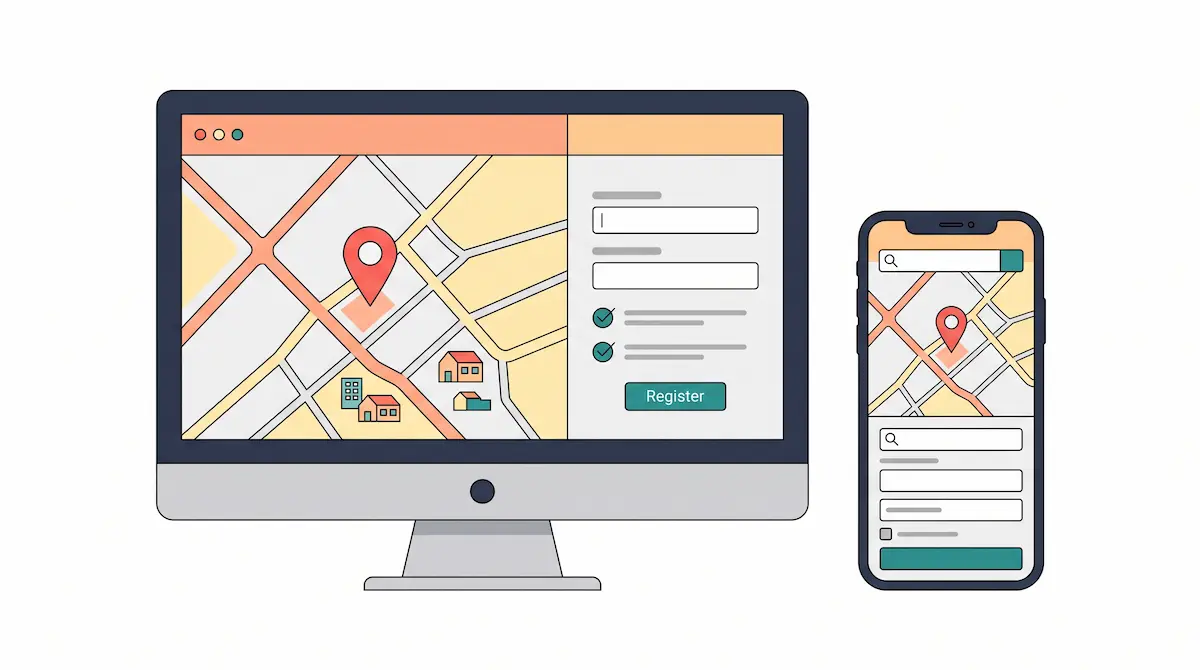
1. Pilih Jalur Pendaftaran: Komputer atau HP
Jika memakai komputer, buka halaman pembuatan profil di Google Business Profile, lalu masuk dengan akun Google milik bisnismu.
Sementara itu, jika memakai HP, buka aplikasi Google Maps dan pilih menu untuk menambahkan bisnis ke profil yang kamu kelola. Pastikan kamu tidak memilih menu untuk menambahkan tempat sebagai kontributor biasa.
Nama dan posisi menu bisa berbeda antara Android dan iOS, serta berubah mengikuti pembaruan aplikasi. Karena itu, ikuti tampilan terbaru di HP-mu.
Jika Google meminta verifikasi video, rekaman harus dibuat dan diunggah lewat HP. Oleh karena itu, memulai pendaftaran dari HP bisa lebih praktis.
2. Isi Formulir dengan Urutan yang Benar
Setelah masuk ke halaman pendaftaran, isi formulir sesuai informasi bisnis yang sebenarnya. Setiap kolom punya fungsi berbeda, jadi perhatikan pilihan yang tersedia sebelum melanjutkan.
Berikut urutan pengisian yang perlu kamu perhatikan:
- Nama bisnis: jika Google menyarankan profil bisnis yang sama, periksa profil itu dan klaim jika diperlukan.
- Kategori bisnis: pilih satu kategori utama yang paling menggambarkan bisnismu.
- Lokasi yang dapat dikunjungi pelanggan: jawab sesuai kondisi sebenarnya. Bisnis tanpa lokasi yang dikunjungi pelanggan memilih tidak.
- Alamat dan penanda peta: masukkan alamat tempat usaha dijalankan, lalu sesuaikan penanda dengan lokasi yang tepat.
- Wilayah layanan: isi jika bisnis melayani pelanggan dengan mendatangi lokasi mereka.
- Nomor telepon dan website: gunakan nomor yang bisa dihubungi langsung. Website bisa dilengkapi kemudian jika tersedia dan kolomnya memungkinkan.
- Verifikasi: jika tersedia, mulai verifikasi saat itu juga agar data dan bukti usaha masih siap. Ini saran praktis, bukan kewajiban Google.
Kamu juga tidak harus melengkapi semua foto, layanan, dan deskripsi bisnis di formulir awal. Bagian itu bisa dilengkapi setelah verifikasi selesai, sesuai pilihan yang tersedia di profil.
3. Tulis Nama dan Kategori Bisnis dengan Benar
Nama dan kategori adalah dua bagian penting dalam pendaftaran. Kesalahan di bagian ini bisa membuat profil tidak sesuai pedoman Google.
Untuk nama bisnis, pakai nama yang benar-benar tercantum di papan nama atau digunakan dalam kegiatan usaha. Hindari menambahkan kata kunci, nama kota, slogan, jam operasional, atau nomor telepon hanya demi peluang muncul di pencarian.
Google melarang tambahan semacam itu jika tidak sesuai dengan nama bisnis yang sebenarnya, dan profil yang melanggar bisa ditangguhkan.
Contohnya, sebuah kantor konsultan pajak di Surabaya mendaftar dengan nama “[Nama Kantor] Konsultan Pajak Murah Surabaya”. Nama tersebut perlu disesuaikan dengan nama asli di papan nama, tanpa tambahan kata promosi.
Untuk kategori, pilih yang paling menggambarkan bisnis utamamu, bukan seluruh layanan yang ditawarkan. Google menyarankan memakai kategori sesedikit mungkin agar profil tetap fokus pada jenis bisnis yang sebenarnya.
Kategori juga membantu Google menentukan pencarian yang relevan dengan profilmu.
Jika masih bingung memilih, baca artikel tentang cara menentukan kategori bisnis yang tepat. Perlu diingat pula bahwa konsultan perorangan punya ketentuan tersendiri, jadi pelajari aturannya sebelum membuat profil terpisah.
4. Pilih Alamat Bisnis yang Memenuhi Syarat
Alamat harus sesuai dengan tempat usaha benar-benar dijalankan. Pastikan alamat itu konsisten dengan papan nama dan dokumen usahamu.
Menurut pedoman Google, kantor virtual tanpa staf dan kotak pos di lokasi terpencil tidak memenuhi syarat. Ruang kerja bersama (co-working space) hanya boleh dipakai jika punya papan nama, staf yang tersedia, dan melayani pelanggan selama jam operasional.
Pedoman Google tidak menyebut kamar kos atau rumah kerabat secara eksplisit. Namun, alamat yang bukan tempat usaha sebenarnya berisiko membuat profil tidak mencerminkan lokasi bisnis yang sebenarnya.
Pertimbangan ini merupakan interpretasi atas pedoman, bukan kutipan langsung dari Google. Mengisi formulir saja belum cukup. Setelah formulir selesai, tahap berikutnya adalah verifikasi bisnis.
Verifikasi: Metode yang Diminta Google dan Cara Menjalankannya
Kamu tidak bisa memilih sendiri metode verifikasi yang paling mudah. Menurut halaman Bantuan Google, metodenya ditentukan otomatis oleh Google dan tidak bisa diubah sendiri.
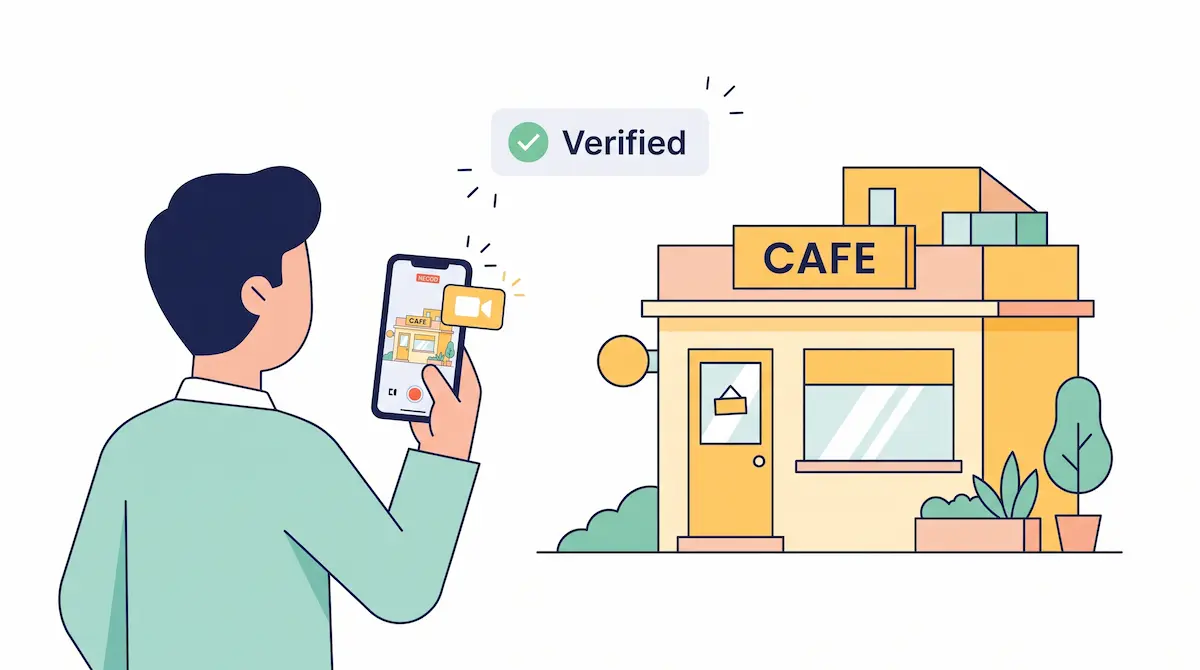
1. Siapa yang Menentukan Metode Verifikasi?
Verifikasi bertujuan memastikan bisnis benar-benar ada dan orang yang mendaftarkannya berhak mengelola profil.
Google menentukan metodenya berdasarkan beberapa faktor, seperti jenis bisnis, informasi publik, wilayah, dan jam operasional. Karena itu, metode yang muncul di profilmu belum tentu sama dengan bisnis lain.
Sebagian pengguna di komunitas Google melaporkan verifikasi bisa selesai tanpa menunggu surat fisik, bahkan langsung saat profil dibuat. Namun, itu pengalaman pengguna, bukan jaminan atau aturan resmi Google.
Metode dan hasil verifikasi tetap bergantung pada keputusan Google untuk setiap profil.
2. Metode Verifikasi yang Mungkin Tersedia
Google menyediakan beberapa metode verifikasi, tergantung profil dan kondisi bisnismu. Berikut metode yang mungkin muncul:
- Telepon atau SMS (Short Message Service, pesan teks): kode verifikasi dikirim ke nomor telepon bisnis. Gunakan nomor yang bisa menerima panggilan atau SMS langsung, bukan sistem penjawab otomatis.
- Email: kode verifikasi dikirim ke alamat email yang ditentukan Google. Pastikan pemilik bisnis bisa mengakses email tersebut.
- Video: kamu merekam atau mengikuti proses video untuk menunjukkan lokasi, keberadaan bisnis, dan bukti pengelolaan. Siapkan bukti usaha sebelum memulai.
- Kartu pos: kode verifikasi dikirim ke alamat bisnis, biasanya dalam waktu 14 hari.
- Verifikasi instan: prosesnya bisa lebih cepat jika bisnis memenuhi persyaratan tertentu, misalnya lewat Google Search Console (alat dari Google untuk memantau website di hasil pencarian). Periksa persyaratannya di halaman Bantuan Google.
Perlu diingat, metode video dan ketersediaan kartu pos untuk bisnis di Indonesia bisa berbeda dari informasi umum yang ditampilkan Google. Oleh karena itu, ikuti metode yang benar-benar tersedia di profilmu, bukan hanya petunjuk dari tutorial lain.
3. Jika Google Meminta Verifikasi Video
Verifikasi video memerlukan persiapan yang matang. Rekaman harus membantu Google memastikan lokasi bisnis sesuai dengan data yang didaftarkan dan kamu memang punya keterkaitan nyata dengan usaha tersebut.
Menurut panduan Google, rekaman perlu menunjukkan tiga hal berikut:
- Lokasi bisnis: tunjukkan papan jalan, nomor bangunan, atau tempat terkenal di sekitar lokasi agar keberadaan bisnis dapat dikenali.
- Keberadaan bisnis: perlihatkan papan nama permanen yang sesuai dengan nama profil, serta etalase atau ruang usaha.
- Bukti pengelolaan: tunjukkan aktivitas yang hanya bisa dilakukan pengelola bisnis atau dokumen usaha yang mencantumkan nama yang sesuai.
Video harus berdurasi minimal 30 detik, direkam dalam satu kali pengambilan tanpa penyuntingan, serta dibuat dan diunggah lewat HP. Hindari memperlihatkan informasi sensitif, seperti nomor rekening, nomor pajak, nomor identitas, data pribadi, atau wajah orang lain.
Contohnya, kantor konsultan pajak tadi bisa merekam papan jalan di depan ruko, papan nama kantor, pintu yang dibuka dengan kunci, ruang konsultasi, lalu faktur sewa atas nama usaha.
Dokumen klien dan NPWP (Nomor Pokok Wajib Pajak) tidak perlu diperlihatkan. Urutan ini hanya ilustrasi, jadi tetap ikuti instruksi yang muncul di profil bisnismu.
Jika kamu menjalankan usaha dari rumah tanpa kantor khusus, bukti yang perlu ditampilkan bisa berbeda. Kondisi ini dibahas di artikel terpisah tentang Google Business Profile untuk bisnis tanpa kantor.
4. Berapa Lama Verifikasi Berlangsung?
Google menyebutkan bahwa peninjauan verifikasi bisa memakan waktu hingga lima hari kerja. Angka itu hanya perkiraan batas waktu, bukan jaminan semua profil selesai dalam periode tersebut.
Karena itu, jangan langsung menganggap prosesnya bermasalah jika verifikasi belum selesai dalam 1 x 24 jam.
Secara umum, berikut gambaran waktu yang disebut dalam panduan Google:
- Kartu pos: biasanya tiba dalam 14 hari.
- Peninjauan verifikasi: hingga lima hari kerja.
- Perubahan informasi tampil di profil: hingga tiga hari.
Selama menunggu, jangan mengubah nama, alamat, atau kategori bisnis, dan jangan membuat profil kedua untuk usaha yang sama. Google secara khusus meminta informasi itu tidak diubah selama menunggu kode kartu pos. Untuk metode lain, menjaga data tetap konsisten juga lebih aman.
Jika verifikasi belum berhasil pada percobaan pertama, jangan langsung membuat profil baru. Periksa dulu penyebab penolakan dan perbaiki bagian yang bermasalah sebelum mencoba lagi.
Verifikasi Ditolak atau Gagal Terus: Penyebab dan Cara Memperbaikinya
Verifikasi yang ditolak bukan berarti profil bisnismu tidak akan pernah disetujui. Penolakan bisa berkaitan dengan data atau bukti usaha yang masih perlu diperbaiki.
Karena itu, cari tahu penyebabnya lebih dulu daripada langsung membuat profil baru yang berisiko menimbulkan masalah tambahan.
1. Kenali Tanda dan Penyebab Verifikasi Gagal
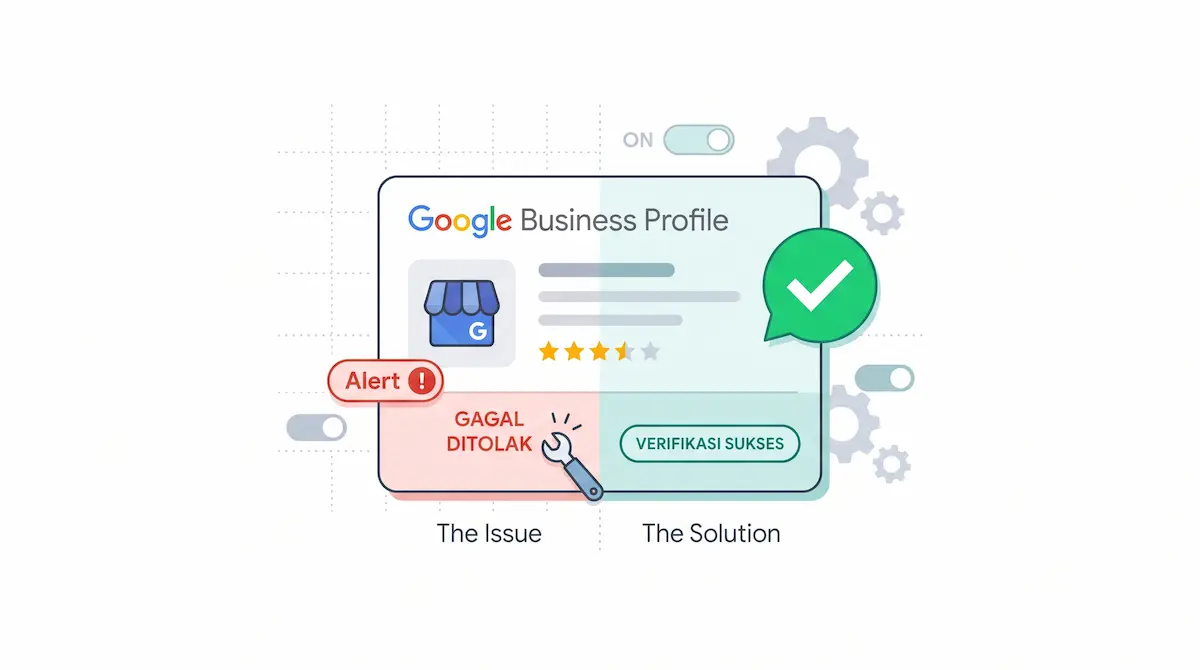
Menurut Google, jika verifikasi gagal, tombol Verifikasi akan muncul kembali di profil bisnis. Itu tanda kamu perlu memeriksa informasi dan memperbaiki bagian yang bermasalah sebelum mencoba lagi.
Berikut penyebab yang perlu diperiksa beserta cara memperbaikinya:
- Alamat tidak memenuhi syarat, seperti kantor virtual tanpa staf atau kotak pos. Gunakan alamat tempat usaha benar-benar dijalankan. Jika bisnis tidak punya kantor dan melayani pelanggan di lokasi mereka, sesuaikan profil dengan model bisnis tersebut. Kamar kos dan rumah kerabat yang tidak dipakai untuk usaha termasuk interpretasi atas pedoman.
- Nama bisnis memuat tambahan kata kunci, nama kota, atau slogan. Sesuaikan nama profil dengan nama bisnis yang sebenarnya dan tercantum di papan nama.
- Kategori tidak menggambarkan bisnis utama. Pilih kategori yang paling sesuai dengan jenis bisnis intimu. Hubungannya dengan penolakan tertentu belum tentu dapat dipastikan.
- Nama, alamat, atau kategori diubah saat verifikasi berlangsung. Tunggu sampai proses verifikasi selesai sebelum mengubah apa pun yang tidak diperlukan.
- Video tidak menunjukkan bukti yang diperlukan, terputus, atau diedit. Rekam ulang dalam satu pengambilan utuh dan pastikan bukti yang diminta terlihat jelas.
- Nomor telepon tidak bisa dijawab langsung atau email tidak bisa diakses. Gunakan nomor telepon dan email yang bisa diakses serta dikelola oleh bisnis.
- Data berbeda antara profil, papan nama, dokumen, atau website. Periksa dan samakan informasinya sesuai kondisi bisnis yang sebenarnya. Poin ini berasal dari pengalaman praktisi, bukan pernyataan resmi Google.
Penyebab di atas tidak selalu menjadi alasan penolakan di setiap kasus, jadi prioritaskan hal yang berkaitan langsung dengan masalah yang ditampilkan Google.
Semua penyebab tersebut berasal dari pedoman dan panduan verifikasi Google, kecuali yang ditandai sebagai interpretasi atau pengalaman praktisi.
2. Contoh Memperbaiki Verifikasi yang Ditolak
Pada contoh kantor konsultan pajak tadi, video pertama tidak memperlihatkan papan nama kantor. Selain itu, nama profilnya masih memakai tambahan kata promosi, yaitu “Konsultan Pajak Murah Surabaya”.
Pemilik lalu menyesuaikan nama profil dengan papan nama. Ia juga merekam ulang video dengan urutan yang lebih lengkap, mulai dari lokasi, papan nama, akses masuk, hingga bukti pengelolaan usaha.
Setelah itu, ia mengajukan verifikasi lagi sesuai metode yang tersedia. Contoh ini hanya menggambarkan urutan perbaikan, bukan jaminan bahwa pengajuan berikutnya akan disetujui.
3. Ikuti Urutan yang Tepat untuk Mengajukan Verifikasi Ulang
Jika verifikasi ditolak, lakukan perbaikan secara bertahap agar penyebab masalah lebih mudah dikenali.
- Perbaiki penyebab penolakan. Periksa nama, alamat, kategori, dan bukti usaha, lalu prioritaskan bagian yang memang bermasalah.
- Ajukan verifikasi kembali. Gunakan metode yang tersedia di profil atau kirim video baru sesuai petunjuk Google.
- Hubungi dukungan Google Business Profile jika diperlukan. Jika metode yang tersedia tidak berhasil, cari jalur bantuan lewat halaman resmi Google Business Profile. Ketersediaan saluran dukungan untuk pengguna di Indonesia bisa berbeda.
Hindari membuat profil baru atau mengubah banyak informasi sekaligus tanpa tahu penyebab penolakan. Sebagian praktisi melaporkan bahwa perubahan berulang bisa memperlambat proses, tetapi Google tidak menyatakannya sebagai aturan umum.
Jika proses sudah beberapa kali gagal dan menyita banyak waktu, kamu bisa mempertimbangkan bantuan jasa verifikasi Google Business Profile. Pastikan penyedia jasa mengikuti prosedur resmi, karena pihak ketiga tidak bisa memilih metode verifikasi atau menjamin persetujuan.
4. Bedakan Verifikasi Ditolak dan Profil Ditangguhkan
Verifikasi yang ditolak berbeda dengan profil yang ditangguhkan. Jika verifikasi gagal, kamu mungkin masih bisa memperbaiki data atau bukti, lalu mengajukan verifikasi kembali.
Sementara itu, profil yang dinilai melanggar pedoman Google bisa dinonaktifkan atau ditangguhkan sehingga tidak tampil seperti biasa. Penanganannya memerlukan pemeriksaan atas dugaan pelanggaran dan prosedur pemulihan yang sesuai.
Karena itu, pastikan kamu tahu status profil sebelum menentukan langkah berikutnya. Jika profil ditangguhkan, ikuti panduan tentang penyebab dan cara memulihkan Google Business Profile yang ditangguhkan.
Setelah Verifikasi Selesai: Kapan Profil Tampil dan Apa yang Dikerjakan Lebih Dulu
Profil yang baru terverifikasi tidak langsung muncul di semua hasil pencarian. Profil butuh waktu untuk menampilkan perubahan, dan kemunculannya pada pencarian layanan tidak bisa dipastikan.
1. Pastikan Status Profil Sudah Terverifikasi
Langkah pertama adalah memeriksa status profil lewat pengelola Google Business Profile. Pastikan statusnya sudah terverifikasi, bukan masih dalam peninjauan.
Menurut Google, perubahan informasi di profil bisa memerlukan waktu hingga tiga hari untuk ditampilkan. Jadi, jika informasi belum langsung terlihat setelah verifikasi, kamu tidak perlu terburu-buru mengubah data.
Bisnis yang mencantumkan tanggal pembukaan di masa mendatang punya ketentuan tersendiri. Profilnya baru bisa muncul 90 hari sebelum tanggal pembukaan tersebut.
2. Cari Nama Bisnis dan Kota di Google Maps
Untuk mengecek apakah profil sudah ditemukan, mulailah dengan mencari nama bisnis beserta kotanya. Jangan langsung memakai kata kunci layanan, seperti “konsultan pajak Surabaya”, karena profil baru belum tentu langsung muncul di pencarian itu.
Google menilai peringkat lokal dari relevansi, jarak, dan prominence (seberapa dikenal bisnis tersebut).
Peringkat lokal tidak bisa diminta atau dibayar secara langsung, jadi profil yang baru terverifikasi belum tentu langsung berada di posisi yang diharapkan. Kamu bisa memantaunya lewat panduan cara cek ranking Google Maps.
3. Jika Nama Bisnis Belum Ditemukan
Jika nama bisnis belum muncul beberapa hari setelah verifikasi, ada beberapa kemungkinan penyebabnya. Profil mungkin terduplikasi, terkena pembatasan akibat pelanggaran pedoman, atau masih memiliki informasi yang perlu ditinjau.
Hindari mengubah banyak informasi sekaligus hanya berdasarkan dugaan. Perubahan tanpa tahu penyebabnya justru membuat pemeriksaan semakin sulit ditelusuri.
Untuk mengetahui kemungkinan penyebab dan penanganannya, baca artikel tentang penyebab bisnis tidak muncul di Google Maps.
4. Lengkapi Informasi Profil yang Masih Kosong
Setelah profil aktif, lengkapi informasi yang belum diisi saat pendaftaran. Beberapa bagian yang bisa kamu perhatikan:
- Foto asli lokasi dan aktivitas bisnis.
- Daftar layanan yang ditawarkan.
- Jam operasional khusus, seperti saat hari libur.
- Deskripsi bisnis yang menjelaskan usaha secara jelas.
- Ulasan dari pelanggan yang benar-benar pernah memakai layananmu.
Informasi yang lengkap membantu Google memahami bisnismu dan mencocokkannya dengan pencarian yang relevan.
Selain itu, calon pelanggan mendapat gambaran yang lebih jelas sebelum menghubungi atau mengunjungi bisnis. Untuk langkah yang lebih terarah, lanjutkan dengan panduan tentang cara optimasi Google Business Profile.
Pertanyaan yang Sering Diajukan
Bisakah mendaftarkan bisnis yang belum buka di Google Maps?
Bisa. Tanggal pembukaan bisa diisi hingga satu tahun ke depan, dan profil yang sudah diverifikasi tampil 90 hari sebelum tanggal itu. Pengguna lain belum bisa menambahkan ulasan atau foto sampai bisnis resmi buka.
Sebagai contoh, sebuah spa di Ubud yang buka tiga bulan lagi sebaiknya memasang papan nama lebih dulu jika Google meminta video. Promosi menjelang pembukaan dibahas di artikel tentang cara promosi usaha baru.
Apakah perlu NIB atau izin usaha untuk mendaftarkan bisnis di Google Maps?
NIB tidak disebut sebagai syarat membuat profil di halaman Bantuan Google. Namun, dokumen usaha atas nama yang sama dengan profil, seperti NIB, faktur, atau tagihan, bisa dipakai sebagai bukti pengelolaan jika Google meminta verifikasi video.
Saat merekam, tutup nomor yang termasuk data sensitif, seperti NPWP. Jika ragu soal NIB, tutup juga.
Kartu pos verifikasi belum datang, apa yang harus dilakukan?
Tunggu sekitar 14 hari, waktu tiba yang biasa disebut Google, lalu minta kode baru jika belum datang. Selama menunggu, jangan mengubah nama, alamat, atau kategori.
Kode berlaku 30 hari, dan kode baru membatalkan kode lama sehingga waktu tunggu bisa bertambah. Jika ada metode lain yang ditawarkan di profilmu, gunakan metode itu.
Perlukah verifikasi ulang setelah mengubah nama, alamat, atau kategori?
Bisa diminta. Google dapat meminta verifikasi ulang saat detail bisnis diperbarui, jadi ubah data seperlunya dan sesuai kenyataan, bukan untuk mencoba-coba.
Untuk pindah lokasi, ubah alamat di profil yang sama agar ulasan tetap di sana. Langkahnya dibahas di artikel tentang cara mengubah alamat profil tanpa kehilangan ulasan.
Adakah pihak yang bisa menjamin profil lolos verifikasi atau mempercepatnya?
Tidak. Metode dan hasil verifikasi ditentukan Google. Google menyatakan tidak pernah meminta informasi pembayaran lewat telepon atau menjamin penempatan khusus, jadi telepon yang mengaku dari Google dan menawarkan hal itu sebaiknya ditutup.
Penyedia jasa yang jujur hanya membantu menyiapkan data dan bukti, lalu menjalankan metode yang diminta.
Penutup
Mendaftar bisnis di Google Maps bukan soal mengisi formulir secepat mungkin, melainkan menyiapkan data dan bukti usaha yang akan diperiksa Google. Cek profil yang sudah ada, ikuti metode verifikasi yang ditentukan Google, dan perbaiki penyebabnya jika ditolak.
Setelah profil aktif, lengkapi foto, layanan, dan deskripsi, lalu kelola secara rutin agar informasi bisnis dan ulasan pelanggan tetap terjaga. Panduan lengkapnya ada di artikel tentang cara mengelola Google Business Profile. Jika ingin memastikan data dan bukti usaha sudah sesuai pedoman sebelum mengajukan verifikasi, kamu bisa mengunduh checklist audit (daftar periksa) Google Business Profile lebih dulu.

Tinggalkan komentar