Profil bisnis kamu mungkin sudah muncul di Google Maps, tetapi kamu belum punya akses untuk mengelolanya. Kalau informasinya sudah lama atau tidak akurat, pelanggan bisa dirugikan.
Karena itu, pahami dulu kondisi profilnya. Dengan begitu, kamu bisa memilih jalur klaim yang tepat dan memperbarui informasi tanpa kehilangan ulasan yang sudah ada.
Ada tiga jalur klaim, tergantung siapa yang memegang profil:
- Belum ada pemilik: klaim langsung dan selesaikan verifikasi.
- Dipegang orang yang kamu kenal: minta mereka mengalihkan kepemilikan secara langsung.
- Dipegang orang yang tidak dikenal atau tidak merespons: ajukan permintaan akses resmi lewat Google.
Cek Dulu Siapa yang Mengelola Profil Google Maps
Profil bisnis di Google Maps ibarat rumah yang alamatnya sudah terdaftar, tetapi kuncinya masih dipegang orang lain. Karena itu, pastikan dulu siapa yang memegang akses sebelum mengajukan klaim.
Caranya mudah. Cari nama bisnis kamu di Google Maps, atau buka Google Business Profile (profil bisnis Google) lewat business.google.com/add, lalu cari nama bisnis yang sama.
Perhatikan tampilan setelah profil ditemukan:
- “Klaim bisnis ini”: profil belum punya pemilik yang mengelolanya.
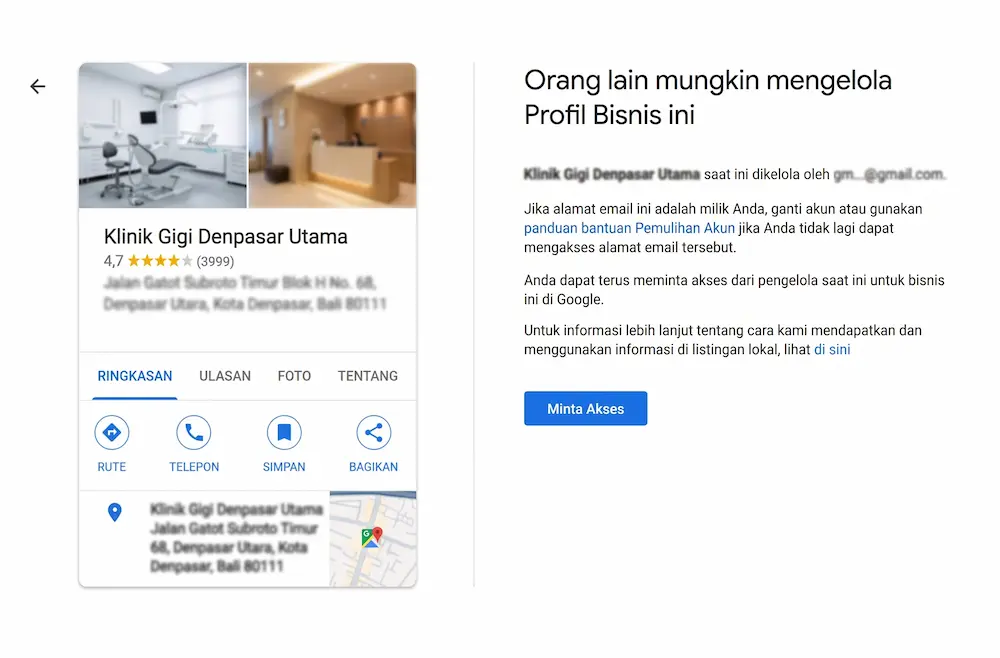
- “Profil ini mungkin dikelola orang lain”: sudah ada akun Google yang memegang akses.
Jangan Lupa Cek Akun Google Lama
Sebelum menyimpulkan profil dikelola orang lain, coba ingat akun Google atau email bisnis lama yang pernah kamu pakai. Tidak sedikit pemilik bisnis yang membuat profilnya beberapa tahun lalu, tetapi lupa akun yang digunakan.
Jika profil itu memang milik akun lamamu, prosesnya bukan klaim, melainkan pemulihan akun Google. Penyelesaiannya lewat halaman pemulihan akun, bukan lewat proses klaim Google Maps.
Cara Klaim Profil Google Maps yang Belum Memiliki Pemilik
Tidak semua profil dibuat langsung oleh pemilik usaha. Sering kali Google membuatnya dari data publik, atau pengguna lain menambahkan lokasi bisnis ke peta.
Selama belum ada yang mengklaim, profil itu bisa diambil siapa saja yang lolos proses verifikasi. Karena itu, jangan menunda klaim, sebab pihak lain bisa lebih dulu mengajukan kepemilikan.

Mulai Klaim Menggunakan Akun yang Tepat
Langkah Klaim
- Buka Google Maps atau Google Business Profile lewat
business.google.com/add, lalu masuk dengan akun yang akan dipakai jangka panjang. - Cari nama bisnis kamu dan pilih profil yang sesuai.
- Ikuti petunjuk verifikasi dari Google.
Idealnya, gunakan email bisnis, bukan email pribadi milik karyawan. Dengan begitu, pengelolaan profil tetap aman saat tim berganti di kemudian hari.
Verifikasi Menentukan Kepemilikan Profil
Verifikasi ditentukan langsung oleh Google. Metodenya bisa berbeda pada tiap bisnis, misalnya lewat video, telepon, atau metode lain.
Banyak orang mengira profil langsung aktif sepenuhnya setelah tombol Klaim diklik. Kenyataannya, prosesnya tidak selalu selesai dalam hitungan menit, dan selama belum disetujui, profil belum bisa dikelola secara penuh.
Google juga terkadang meminta bukti tambahan sebelum menyetujui kepemilikan. Contohnya, foto papan nama, tampilan depan lokasi, atau bukti bahwa bisnis benar-benar beroperasi di alamat tersebut.
Jika yang muncul justru pesan bahwa profil sudah dikelola orang lain, jangan langsung mengisi formulir permintaan akses. Cari tahu dulu siapa yang memegang profil tersebut.
Jika Profil Dikelola Orang yang Kamu Kenal
Kalau profil dipegang orang yang masih kamu kenal, ini umumnya jalur penyelesaian tercepat. Pemegang akses tersebut bisa berasal dari beberapa pihak:
- Agensi atau penyedia jasa yang dulu membuat profil memakai email mereka.
- Mantan karyawan yang pernah mengelola Google Maps bisnis.
- Pemilik sebelumnya setelah bisnis berpindah tangan.
- Anggota keluarga yang pernah membantu mengurus profil.
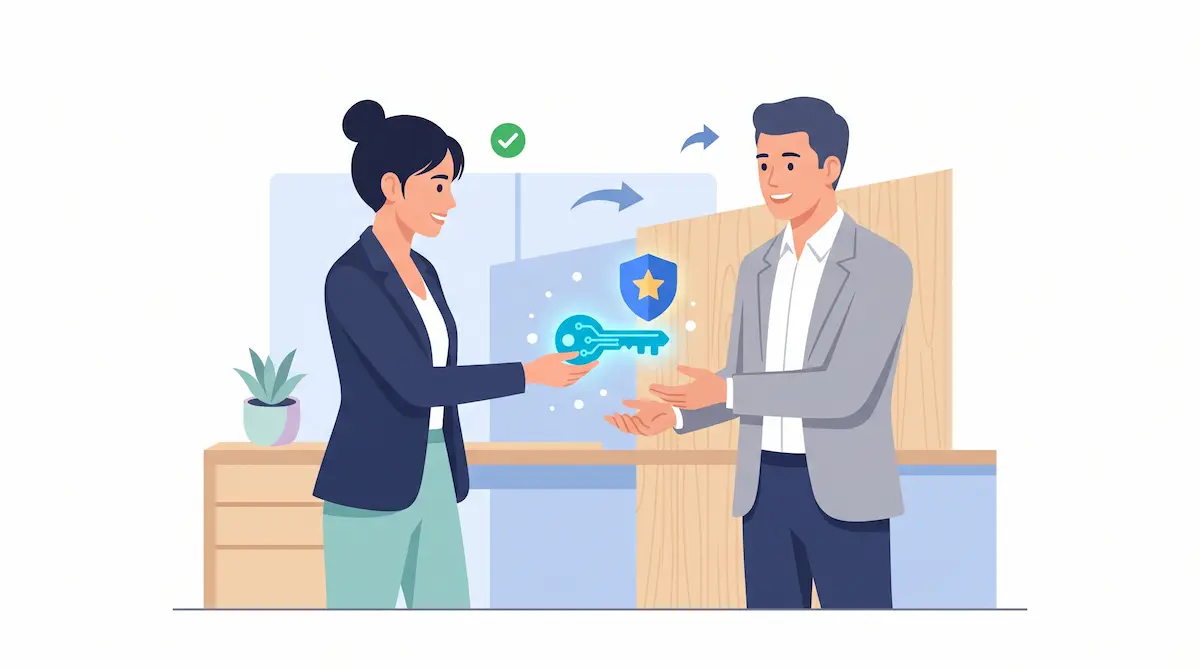
Situasi ini cukup sering terjadi. Karena itu, langkah pertama bukan mengajukan klaim ke Google, melainkan meminta pemegang lama mengalihkan kepemilikan secara langsung.
Contoh Kasus yang Sering Terjadi
Bayangkan sebuah klinik gigi di Denpasar yang sudah beroperasi beberapa tahun. Profilnya dibuat agensi lama memakai email mereka. Setelah kerja sama berakhir, nomor telepon di profil masih nomor lama dan agensi tidak merespons.
Hal serupa bisa terjadi pada spa di Ubud yang dibeli lewat proses take over (alih kepemilikan bisnis). Profilnya masih berada di akun pemilik sebelumnya, sehingga pemilik baru belum punya kendali penuh.
Minta Perubahan Kepemilikan
Cara yang umumnya paling efisien adalah meminta pemegang lama menambahkan email bisnis kamu sebagai pemilik, bukan sekadar pengelola. Setelah itu, minta akunmu dijadikan pemilik utama.
Proses ini biasanya jauh lebih cepat daripada menunggu penyelesaian lewat Google.
Perbedaan peran ini penting. Pengelola dapat mengubah informasi bisnis, seperti jam operasional atau nomor telepon, tetapi tidak bisa mengatur siapa yang punya akses ke profil.
Pemilik punya kendali penuh, termasuk menambah atau menghapus pengguna lain dan mengalihkan kepemilikan di kemudian hari.
Pesan singkat biasanya lebih mudah dipahami dan lebih cepat dibalas daripada penjelasan panjang. Contohnya:
Halo, mohon tambahkan [email bisnis] sebagai pemilik profil Google Maps [nama bisnis], lalu jadikan sebagai pemilik utama. Terima kasih.
Jika pemegang lama tidak bisa dihubungi, tidak diketahui keberadaannya, atau menolak mengalihkan akses, ajukan permintaan akses resmi lewat Google.
Cara Mengajukan Permintaan Akses ke Profil Google Maps
Jalur ini untuk profil yang pemegangnya tidak diketahui, atau sudah dihubungi tetapi tidak merespons. Prosesnya lewat Google Business Profile dan memungkinkan kamu meminta pengelolaan profil langsung kepada pemilik yang saat ini terdaftar.
Langkah Mengirim Permintaan Akses
- Buka
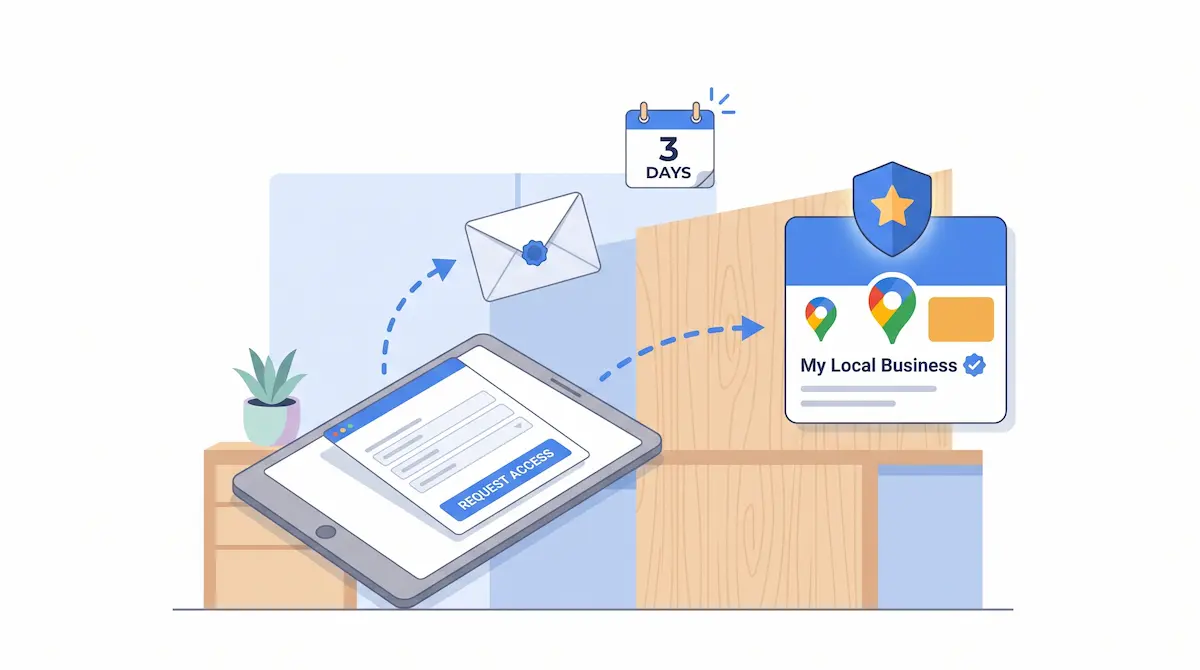
business.google.com/add, lalu cari nama bisnis yang ingin kamu klaim. - Setelah profil ditemukan, pilih opsi Minta Akses untuk membuka formulir.
- Isi formulir dengan jelas dan spesifik, lalu kirim.
Informasi yang kamu tulis akan dikirim langsung kepada pemegang profil saat ini. Karena itu, gunakan penjelasan yang jujur, singkat, dan mudah dipahami. Sebaiknya cantumkan:
- Nama dan peran kamu di bisnis.
- Hubungan kamu dengan bisnis tersebut.
- Alamat email atau nomor kontak yang aktif.
Apa yang Terjadi Setelah Permintaan Dikirim?
Ada tiga kemungkinan hasil:
- Permintaan disetujui: pemegang lama menyetujui, sehingga akses berpindah ke akun kamu.
- Permintaan ditolak: kamu masih bisa mengajukan banding lewat Google.
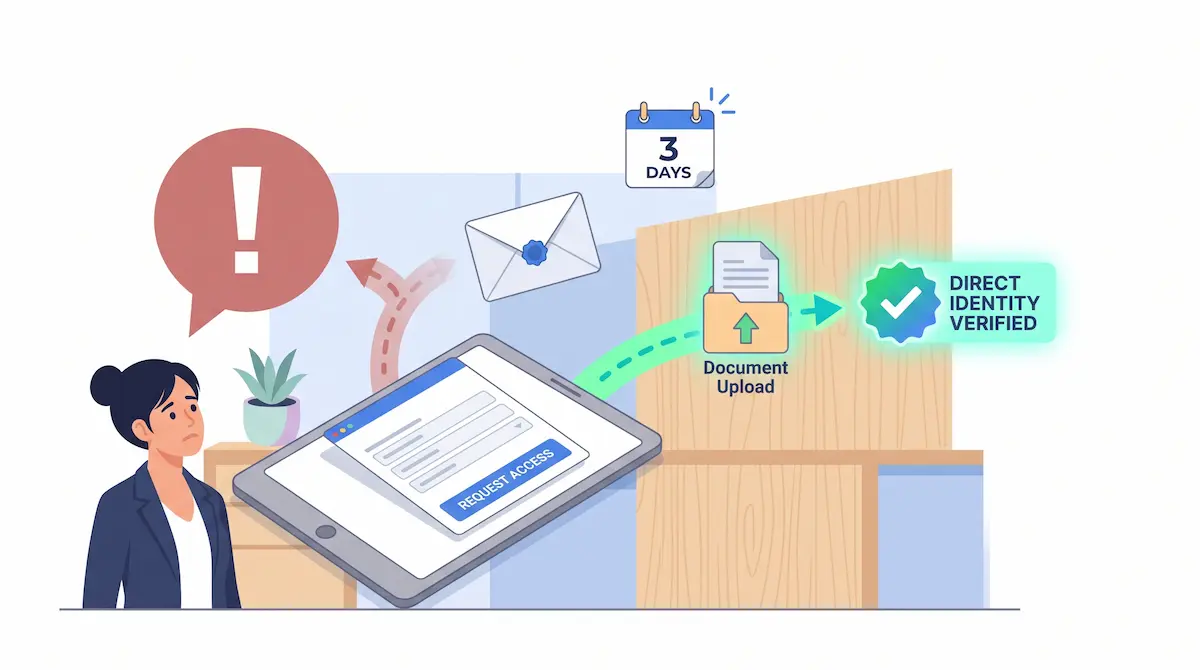
- Tidak ada respons dalam 3 hari: Google memberi pemegang profil waktu tiga hari untuk merespons. Jika tidak ada jawaban, opsi klaim terkadang muncul lewat email atau dasbor Google Business Profile, meskipun tidak selalu.
Catatan untuk Bisnis Tanpa Kantor Fisik
Kalau bisnismu berupa Service Area Business, seperti kontraktor atau jasa servis, jalurnya sedikit berbeda.
Gunakan halaman dukungan Google Business Profile dan pilih kategori yang berkaitan dengan pengalihan kepemilikan profil, bukan formulir Minta Akses biasa.
Jika Permintaan Ditolak atau Klaim Tidak Kunjung Muncul
Kalau permintaan ditolak, atau opsi klaim belum muncul setelah tiga hari, ajukan banding atau hubungi dukungan Google Business Profile. Prosesnya tidak selalu selesai dalam satu kali percobaan.
Karena itu, siapkan bukti pendukung sejak awal.
Dokumen yang Sebaiknya Disiapkan
Google tidak menerbitkan daftar dokumen wajib khusus untuk pengalihan kepemilikan. Namun, bukti berikut umumnya membantu:
- NIB (Nomor Induk Berusaha) atau dokumen legal usaha.
- Foto papan nama bisnis.
- Foto tampak depan lokasi usaha.
- Bukti alamat bisnis.
- Email dengan domain website bisnis, jika tersedia.
Semua itu adalah bukti pendukung, bukan persyaratan yang harus lengkap seluruhnya. Sebagai ilustrasi, klinik gigi pada contoh tadi mengajukan banding dengan melampirkan NIB dan foto papan nama klinik.
Berdasarkan pola laporan pengguna di Komunitas Google Business Profile, ada beberapa pengalaman yang cukup sering muncul.
- Banding ditolak beberapa kali sebelum akhirnya disetujui, bahkan hingga sekitar tiga bulan.
- Verifikasi gagal karena kode dikirim ke nomor telepon yang sudah diubah pihak lain.
Hindari Membuat Profil Baru
Kesalahan yang paling sering terjadi adalah membuat profil Google Maps kedua atau melaporkan profil lama sebagai spam (konten yang tidak diinginkan). Padahal, langkah ini justru bisa memperpanjang penyelesaian. Alasannya:
- Google hanya mengizinkan satu profil aktif untuk satu bisnis.
- Ulasan pelanggan tetap berada di profil lama dan tidak berpindah otomatis.
- Proses klaim jadi lebih rumit karena muncul profil bisnis ganda.
Jika kamu sudah telanjur membuat profil kedua, selesaikan dulu masalah profil bisnis ganda sebelum melanjutkan klaim.
Sambil Menunggu, Apa yang Masih Bisa Dilakukan?
Selama klaim atau banding berjalan, kamu masih bisa mengusulkan perbaikan lewat fitur Sarankan Edit di Google Maps. Fitur ini berguna untuk memperbaiki data yang keliru, seperti nomor telepon atau jam operasional.
Namun, jika profil tiba-tiba memakai nomor telepon atau alamat yang tidak kamu kenal, situasinya berbeda. Itu bisa menjadi tanda bahwa profil Google Maps telah diambil alih, sehingga penanganannya bukan lagi sekadar menunggu proses klaim.
Setelah Berhasil Klaim, Amankan Akses Profil Terlebih Dahulu
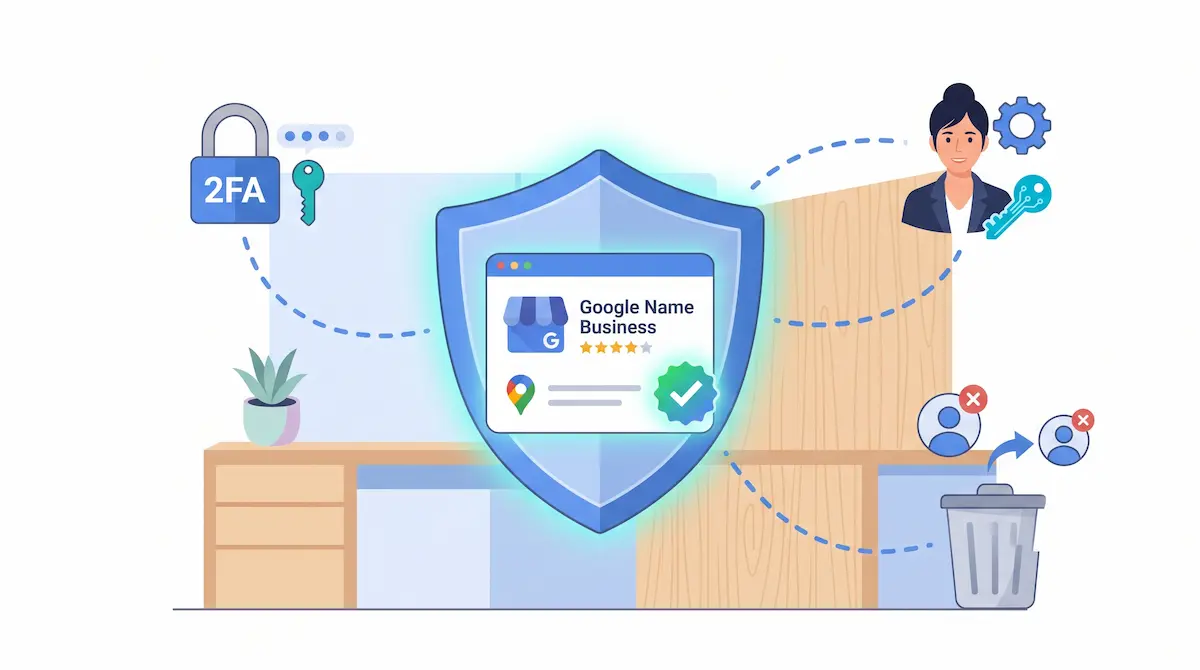
Mendapatkan kembali akses belum berarti pekerjaan selesai. Amankan dulu kepemilikan profil sebelum mulai mengoptimasi profil di Google Maps. Dengan begitu, akses tidak mudah berpindah ke akun yang salah.
1. Selesaikan Proses Verifikasi
Jika Google masih meminta verifikasi, selesaikan tahap ini lebih dulu. Profil yang baru diklaim atau baru berpindah kepemilikan terkadang perlu verifikasi ulang, meskipun bisnisnya sudah lama beroperasi.
Tahap ini memastikan profil benar-benar berada di tangan pemilik yang sah.
2. Periksa Daftar Pemilik dan Pengelola
Buka pengaturan pengguna dan cek siapa saja yang punya akses ke profil. Pastikan pemilik utama memakai email bisnis, bukan email pribadi karyawan atau pihak ketiga. Setelah itu, hapus akun lama yang tidak dikenal atau tidak lagi bekerja sama dengan bisnis kamu.
Kalau masih bingung membedakan pemilik dan pengelola, lihat panduan perbedaan peran di Google Business Profile. Di sana dijelaskan akses yang aman diberikan kepada karyawan maupun agensi.
3. Tinjau Kembali Informasi Dasar Bisnis
Sebelum mulai optimasi, pastikan informasi utama sudah benar dan terbaru:
- Nama bisnis
- Nomor telepon
- Jam operasional
- Alamat bisnis
Setelah verifikasi selesai, akses aman, dan informasi dasar diperbarui, barulah kamu bisa fokus melengkapi profil. Profil yang dikelola dengan benar lebih siap memberikan informasi akurat kepada calon pelanggan.
Pertanyaan yang Sering Diajukan
Berapa lama proses klaim dan verifikasi Google Business Profile?
Pemegang profil saat ini diberi waktu 3 hari untuk merespons permintaan akses. Setelah akses berpindah, lama verifikasi bergantung pada metode yang ditawarkan Google, sehingga tidak ada angka pasti.
Jika harus mengajukan banding, prosesnya bisa lebih lama lagi.
Dokumen apa saja yang diperlukan untuk mengklaim profil Google Maps?
Google tidak menetapkan daftar dokumen resmi untuk permintaan ini. Bukti yang umumnya membantu antara lain NIB, foto papan nama dan lokasi usaha, serta bukti alamat.
Mengapa profil bisnis saya di Google Maps bisa dikelola atau diklaim orang lain?
Biasanya karena profil dibuat oleh agensi, karyawan, atau pemilik lama memakai akun mereka sendiri. Bisa juga karena profil yang tadinya tanpa pemilik diklaim pihak lain.
Untuk mencegahnya, pastikan pemilik utama bisnis selalu memakai akun sendiri, bukan akun pribadi karyawan atau agensi. Pengaturan akses pemilik dan pengelola ini bisa dibahas lebih detail.
Apakah bisa mengklaim profil Google Maps tanpa verifikasi kartu pos?
Bisa. Kartu pos hanya salah satu metode verifikasi. Google yang menentukan metodenya, bisa lewat video, telepon, atau cara lain. Rincian tiap metode dan kendalanya dibahas di artikel tentang pendaftaran dan verifikasi bisnis di Google Maps.
Apakah ulasan lama hilang setelah profil diklaim?
Tidak. Mengklaim berarti mengambil alih profil yang sama, sehingga semua ulasan tetap di tempatnya. Ulasan justru berisiko tertinggal kalau kamu membuat profil baru.
Apakah mengklaim profil bisnis di Google berbayar?
Tidak. Membuat, mengklaim, dan memverifikasi profil di Google Business Profile gratis. Biaya baru muncul kalau kamu memakai jasa pihak ketiga untuk mengurus prosesnya.
Penutup
Mengklaim profil bisnis di Google Maps bukan sekadar mendapatkan akses, tetapi memastikan aset digital bisnis tetap berada di tangan yang tepat. Jalur penyelesaiannya bergantung pada kondisi profil yang kamu temukan.
Setelah akses didapat, amankan akun, perbarui informasi bisnis, dan pastikan pemilik utama memakai email bisnis. Langkah ini menjaga ulasan pelanggan tetap aman sekaligus memudahkan pengelolaan jangka panjang.
Karena itu, sebelum mulai mengoptimasi Google Business Profile, pastikan fondasi kepemilikannya sudah benar.
Jika kamu masih ragu dengan kondisi profil saat ini, audit Google Business Profile bisa menjadi langkah awal untuk mengetahui masalah yang perlu diselesaikan lebih dulu.

Tinggalkan komentar