Sebelum menelepon atau mengirim WhatsApp, calon pelanggan biasanya melihat dulu foto di Google Business Profile, yaitu profil bisnismu di Google Penelusuran dan Maps.
Kalau yang muncul hanya logo, desain brosur, atau foto buram dari pelanggan, profilmu kehilangan kesempatan untuk meyakinkan mereka. Kamu bisa membereskannya dengan foto dari HP, dimulai dari memahami apa yang dinilai calon pelanggan dan jenis foto yang perlu ada.
Setelah itu, pastikan file lolos syarat Google, potret dan unggah dengan benar, perbarui saat bisnis berubah, lalu cek penyebabnya bila foto ditolak.

Ringkasan Cepat
- Jenis foto: eksterior, interior, tim, saat bekerja, dan produk bila ada. Google menyarankan minimal tiga foto untuk setiap jenis.
- Kalau baru mulai (saran kami): dahulukan sampul, foto hasil kerja, dan foto tim.
- File: JPG atau PNG (format gambar yang umum), ukuran 10 KB hingga 5 MB, dan resolusi yang disarankan 720 × 720 piksel.
- Frekuensi: Google tidak menetapkan jadwal. Unggah foto baru saat ada perubahan nyata di bisnismu, lalu cek galeri sebulan sekali.
- Foto tertahan: tunggu 24–48 jam, lalu cek statusnya di menu Foto.
Informasi dari Google dalam artikel ini diperiksa pada Oktober dan November 2026. Saran yang bukan aturan resmi Google kami tandai sebagai saran kami.
Apa yang Dilihat Calon Pelanggan dari Foto Google Business Profile

Foto bisnismu bisa tampil di tiga tempat:
- Foto kecil pada daftar hasil Google Maps dan Penelusuran.
- Foto sampul di bagian atas profil.
- Galeri yang berisi foto dari pemilik bisnis dan pelanggan.
Tampilannya bisa berbeda di tiap perangkat dan versi aplikasi. Buka profilmu lewat Google Maps untuk melihat foto mana yang muncul lebih dulu.
Yang Dinilai Calon Pelanggan dari Foto
Saat melihat foto bisnis, calon pelanggan biasanya ingin memastikan tiga hal:
- Lokasi: tempatnya nyata dan mudah dikenali saat mereka berkunjung.
- Kondisi tempat: lingkungan terlihat rapi dan terawat.
- Layanan dan hasil kerja: siapa yang melayani dan seperti apa kualitas pekerjaannya.
Contohnya, sebuah kontraktor renovasi rumah dan interior di Semarang punya ruko berpapan nama dan ruang contoh material. Namun, profil Google-nya hanya berisi logo, foto ruko tiga tahun lalu, brosur berisi harga per meter dan nomor WhatsApp, serta dua foto rumah dari internet.
Yang tampil paling atas justru foto papan nama buram dari pelanggan, meski pemilik sudah memilih logo sebagai sampul.
Padahal, calon klien sering meminta contoh hasil kerja lewat WhatsApp sebelum memutuskan survei, dan foto proyeknya sudah tersimpan di ponsel mandor. Bahan foto terbaiknya sudah ada, hanya belum diunggah.
Foto Membantu Calon Pelanggan Memutuskan, Bukan Menaikkan Posisi
Menurut Bantuan Google tentang peringkat lokal, foto dan video membantu menunjukkan penawaran sekaligus menceritakan bisnismu.
Peringkat pencarian lokal sendiri terutama ditentukan oleh relevansi, jarak, dan keterlihatan bisnis. Google tidak menyebut foto, atau jumlah foto tertentu, sebagai penentu posisi.
Jadi, anggap foto sebagai alat untuk meyakinkan calon pelanggan. Kalau tujuanmu naik di Maps, mulailah dari faktor peringkat Google Maps, bukan dari jumlah foto.
Jenis Foto yang Perlu Ada di Profil Bisnis Jasa

Bisnis jasa tidak menjual barang yang bisa dipajang di etalase, jadi fotonya berfokus pada lokasi, orang yang melayani, dan hasil pekerjaan.
Jenis Foto Menurut Google
Bantuan Google tentang foto khusus bisnis menyarankan minimal tiga foto untuk setiap jenis berikut:
- Eksterior: bagian luar tempat usaha dari arah pelanggan datang, diambil pada waktu yang berbeda.
- Interior: suasana tempat usaha seperti yang dilihat pelanggan.
- Tim: pemilik dan karyawan yang terlibat dalam bisnis.
- Saat bekerja: proses layanan atau pekerjaan yang sedang berlangsung.
- Produk: barang yang dijual, bila bisnismu memang menawarkan produk.
Google juga menyebut jenis lain, seperti makanan, area umum, dan kamar, untuk kategori bisnis yang sesuai. Cocokkan daftar ini dengan galeri profilmu untuk melihat jenis foto yang belum ada.
Tidak semua bisnis jasa punya tempat yang dikunjungi pelanggan. Kontraktor yang menyembunyikan alamat, misalnya, umumnya tidak perlu foto eksterior kantor. Bisnis seperti ini bisa mengandalkan foto tim, proses kerja, dan hasil pekerjaan.
Kalau Galeri Masih Kosong, Mulai dari Sini
Tiga foto untuk setiap jenis tidak harus terkumpul sekaligus. Sebagai saran kami, dahulukan foto yang paling cepat meyakinkan calon pelanggan, lalu lengkapi jenis lain secara bertahap:
- Foto sampul yang paling mewakili bisnismu.
- Tiga foto hasil kerja atau saat bekerja.
- Satu atau dua foto tim.
- Foto eksterior dari arah pelanggan datang, bila tempatmu dikunjungi.
Contoh Foto untuk Lima Jenis Bisnis Jasa
Daftar berikut adalah saran kami, bukan daftar resmi Google:
- Kontraktor: ruko dan papan nama, ruang contoh material, tim di lokasi proyek, serta foto sebelum dan sesudah pekerjaan.
- Spa: interior, ruang perawatan, area tunggu, dan terapis saat bersiap.
- Studio foto: ruang studio, set dan properti, serta suasana di balik layar.
- Klinik gigi: ruang tunggu, ruang perawatan, peralatan, dokter, dan staf.
- Kantor akuntan: eksterior kantor, tim, dan ruang rapat.
Cerita lengkap tiap proyek kontraktor, dari kebutuhan klien sampai tahapan pengerjaan, lebih cocok masuk ke portofolio proyek di website. Dengan begitu, calon klien memahami hasil kerja sekaligus prosesnya.
Foto Produk, Bila Ada Barang yang Dijual
Bila bisnismu juga menjual barang, tambahkan fotonya lewat menu Produk di Google Business Profile. Contohnya, studio foto yang menjual cetak dan bingkai, atau spa yang menawarkan produk perawatan.
Apa pun jenisnya, hindari foto stok, desain brosur, dan kolase. Gambar seperti ini tidak menggambarkan bisnismu secara langsung dan berisiko ditolak.
Ukuran, Format, dan Syarat Teknis Foto dan Video
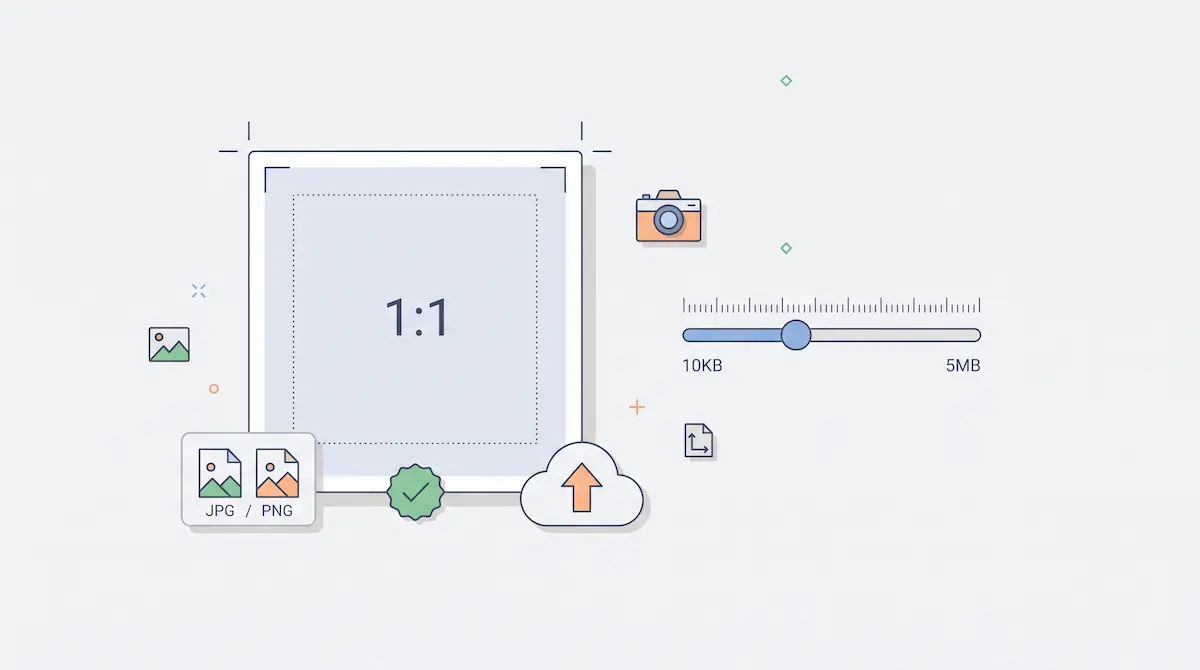
Google hanya menetapkan format, ukuran file, resolusi, dan kualitas foto. Sampul dan logo tidak punya ukuran resmi, sedangkan foto dari HP perlu dicek format dan ukuran filenya.
Syarat Resmi Google
Menurut Bantuan Google tentang foto dan video Profil Bisnis, foto perlu memenuhi ketentuan berikut:
- Format file: JPG atau PNG.
- Ukuran file: 10 KB hingga 5 MB.
- Resolusi yang disarankan: 720 × 720 piksel.
- Resolusi minimum: 250 × 250 piksel.
- Kualitas: fokus, pencahayaan baik, dan tanpa perubahan signifikan atau filter berlebihan.
Intinya, Google meminta foto yang menunjukkan kondisi sebenarnya, tanpa manipulasi atau penggunaan AI secara berlebihan. Untuk mengecek ukuran file, buka informasi foto di galeri ponselmu sebelum mengunggah.
Sampul dan Logo Tidak Punya Ukuran Resmi
Angka seperti 1024 × 576 atau 1332 × 750 piksel yang sering beredar di internet adalah rekomendasi praktisi, bukan ketentuan Google.
Sebagai saran kami, pakai logo persegi dan sampul mendatar beresolusi tinggi, misalnya 1024 × 576 piksel. Letakkan objek utama di tengah agar tidak terpotong di layar ponsel maupun komputer, lalu cek lagi tampilannya setelah diunggah.
Foto dari HP: Waspadai Ukuran File dan Format
Resolusi kamera ponsel umumnya sudah melampaui rekomendasi 720 piksel. Kendala yang lebih sering muncul adalah file di atas 5 MB atau format HEIC (format foto bawaan iPhone), padahal Google hanya menyebut JPG dan PNG.
Agar iPhone langsung memotret dalam JPG, buka Pengaturan > Kamera > Format, lalu pilih Paling Kompatibel (Most Compatible). Pengaturan ini berlaku untuk foto yang diambil setelahnya.
Foto lama yang berformat HEIC atau terlalu besar bisa diubah ke JPG atau diperkecil dengan aplikasi bawaan ponsel sebelum diunggah.
Foto yang dikirim lewat grup WhatsApp juga bisa sudah terkompresi sehingga terlihat buram. Pada contoh kontraktor tadi, minta file asli langsung dari ponsel mandor.
Syarat Video
Google Business Profile juga menerima video dengan ketentuan berikut:
- Durasi: maksimal 30 detik.
- Ukuran file: maksimal 75 MB.
- Resolusi: 720p (resolusi HD) atau lebih tinggi.
Video tidak wajib, tetapi berguna untuk menunjukkan suasana atau proses kerja yang sulit ditangkap foto, misalnya ruang perawatan spa atau proses pemasangan.
Seperti foto, video baru tampil setelah ditinjau, jadi hindari teks promosi dan wajah orang tanpa izin.
Cara Memotret dengan HP agar Calon Pelanggan Yakin

Kamera HP sudah cukup untuk foto bisnis yang meyakinkan. Yang menentukan adalah cahaya, fokus, dan siapa atau apa yang tampil di dalam foto.
Teknik Dasar dengan HP
Pakai cahaya alami di siang hari atau lampu yang cukup terang. Pastikan objek fokus, pegang HP dengan stabil, dan gunakan lensa lebar saat memotret ruangan.
Rapikan area yang akan difoto lebih dulu. Penyesuaian ringan seperti memperbaiki kecerahan atau meluruskan foto masih wajar, asalkan tanpa filter berlebihan.
Tampilkan Orang yang Melayani
Foto tim dan aktivitas kerja membantu calon pelanggan mengenali orang yang akan melayani mereka dan melihat keseharian bisnismu. Minta izin karyawan sebelum mengunggah foto yang menampilkan wajah mereka. Ganti juga foto karyawan yang sudah tidak bekerja di bisnismu.
Jaga Privasi Orang yang Ada di Foto
Menurut kebijakan konten Google Maps, orang yang bisa dikenali tidak boleh ditampilkan tanpa izin, dan informasi medis termasuk informasi pribadi yang perlu dilindungi. Kebijakan ini ditulis untuk konten di Google Maps, tetapi prinsipnya tetap aman diterapkan pada foto profilmu.
Yang perlu diperhatikan di tiap jenis bisnis:
- Kontraktor: minta izin pemilik rumah sebelum mengunggah foto proyeknya. Hindari wajah pemilik rumah, nomor rumah, dan pelat nomor kendaraan.
- Spa: jangan tampilkan tamu yang sedang menjalani perawatan.
- Studio foto: tampilkan hasil sesi klien hanya setelah ada izin publikasi foto klien.
- Klinik gigi: pastikan pasien tidak bisa dikenali dan tidak ada data atau kondisi pasien yang terlihat. Untuk batas promosi lainnya, ikuti aturan promosi klinik gigi.
- Kantor akuntan: pastikan dokumen, layar komputer, dan nama klien tidak terbaca.
Foto Sebelum, Proses, dan Sesudah
Untuk kontraktor, foto sebelum, selama, dan setelah pekerjaan membantu calon pelanggan memahami proses renovasi.
Ambil foto dari sudut dan jarak yang sama pada tiga tahap: sebelum pekerjaan dimulai, saat proses berlangsung, dan setelah area selesai dibersihkan. Dengan begitu, perubahannya terlihat jelas.
Mengunggah Foto, Mengatur Sampul dan Logo, dan Menangani Foto dari Pelanggan

Foto bisa diunggah langsung dari Google Penelusuran atau Google Maps. Pastikan kamu masuk dengan akun yang punya akses pemilik atau pengelola profil.
Langkah Mengunggah Foto
- Buka Google Penelusuran atau Google Maps, lalu cari nama dan kota bisnismu.
- Pilih menu “Foto”.
- Klik “Tambahkan foto”, lalu pilih satu atau beberapa file.
- Untuk sampul atau logo, pilih “Tambahkan foto sampul” atau “Tambahkan logo”. Bila sudah ada, pilih “Ubah sampul” atau “Ubah logo”.
Nama dan letak menu bisa sedikit berbeda di tiap perangkat dan versi aplikasi. Bisnis dengan 10 lokasi atau lebih juga bisa mengunggah foto secara massal memakai spreadsheet (lembar kerja).
Untuk mengecek apakah sebuah foto tercatat dari pemilik atau dari pelanggan, buka fotonya di Google Penelusuran. Sumber foto dan jumlah tayangannya tampil di sudut kiri bawah.
Sampul dan Logo: Google yang Menentukan Urutan
Logo membantu orang mengenali bisnismu, sedangkan sampul adalah foto yang paling mewakili bisnis secara keseluruhan. Namun, memilih sampul tidak menjamin foto itu tampil pertama.
Menurut Bantuan Google, bila sampul pilihanmu berkualitas rendah atau dinilai kurang mewakili bisnis, foto dari pengguna bisa dipilih sebagai gantinya.
Yang bisa kamu kendalikan adalah kualitas dan kelengkapan foto milik bisnis, bukan urutan tampilnya. Sampul yang terang dan jelas mengurangi kemungkinan Google menggantinya dengan foto dari pengguna.
Menghapus Foto Sendiri
Hapus foto yang sudah tidak menggambarkan kondisi nyata, misalnya ruangan sebelum renovasi, papan nama lama, karyawan yang sudah keluar, atau layanan yang tidak tersedia lagi. Caranya, buka menu “Foto”, pilih fotonya, klik “Hapus”, lalu konfirmasi.
Foto lama yang masih akurat tidak perlu dihapus. Bila ada foto yang perlu diganti, unggah penggantinya lebih dulu agar galeri tidak kosong.
Menangani Foto dari Pelanggan
Pemilik bisnis tidak bisa menghapus foto dari pelanggan secara langsung. Bila foto itu melanggar kebijakan, kamu bisa melaporkan foto yang tidak pantas lewat menu “Laporkan masalah” di Google Penelusuran atau “Laporkan” di aplikasi Google Maps.
Alasan pelaporan mencakup pelanggaran privasi, foto yang tidak sesuai lokasi, spam, atau informasi pribadi. Peninjauan bisa memakan beberapa hari kerja, jadi cukup laporkan satu kali dengan alasan yang sesuai.
Foto pelanggan yang akurat tetapi kurang menarik belum tentu melanggar kebijakan. Solusinya, tambahkan foto milik bisnis yang lebih baik.
Pada contoh kontraktor di Semarang, pemilik mengganti sampul menjadi foto ruang contoh material yang terang, lalu melengkapi galeri dengan foto proyek terbaru.
Seberapa Sering Mengunggah Foto Baru

Google tidak menetapkan jadwal unggah foto. Klaim bahwa profil yang jarang diberi foto akan dianggap tidak aktif juga tidak kami temukan di panduan resmi Google. Patokan yang lebih berguna adalah perubahan nyata di bisnismu.
Unggah Saat Ada Perubahan Nyata
Foto yang masih menampilkan ruangan sebelum renovasi atau papan nama lama bisa membuat calon pelanggan ragu, bahkan sulit mengenali lokasimu. Tambahkan foto baru ketika:
- Proyek atau pekerjaan baru selesai.
- Ruangan direnovasi.
- Papan nama diganti.
- Layanan baru mulai tersedia.
- Ada perubahan anggota tim.
- Musim ramai mulai tiba.
Pada contoh kontraktor di Semarang, setiap proyek yang selesai bisa menghasilkan 3–5 foto: sebelum, proses, dan hasil akhir. Jumlah ini saran kami, bukan ketentuan Google. Bila belum ada perubahan yang relevan, unggahan tidak perlu dipaksakan.
Cek Galeri Sekali Sebulan
Selain mengunggah saat ada perubahan, luangkan waktu sebulan sekali untuk memeriksa galeri.
Cek foto baru dari pelanggan, foto yang masih berstatus Tertunda atau Tidak disetujui, dan foto yang sudah tidak sesuai kondisi bisnis. Pemeriksaan ini bisa digabung dengan rutinitas mengelola Google Business Profile yang lain.
Membagikan Foto Baru lewat Postingan
Foto baru juga bisa dibagikan lewat postingan Google Business Profile. Bedanya dengan galeri, postingan memberi konteks pada foto, misalnya proyek yang dikerjakan, waktu pengerjaan, atau layanan yang ditawarkan.
Mengetahui Apakah Foto Baru Berpengaruh
Jumlah tayangan di sudut kiri bawah foto menunjukkan berapa kali foto itu dilihat. Namun, angka itu belum menunjukkan apakah foto tersebut membuat orang menghubungimu.
Pengaruh foto baru lebih tepat dinilai lewat tindakan calon pelanggan, seperti panggilan, permintaan rute, dan klik ke website.
Bandingkan angkanya di laporan performa Google Business Profile setiap bulan, sebelum dan sesudah foto diperbarui. Kamu juga bisa bertanya langsung kepada calon klien foto mana yang membantu mereka memutuskan.
Perubahan angka tidak selalu berasal dari foto baru. Pakai data ini sebagai petunjuk, bukan bukti sebab-akibat.
Foto Tidak Muncul atau Ditolak: Penyebab dan Cara Mengeceknya

Foto yang belum muncul belum tentu gagal diunggah. Cek statusnya dulu sebelum mengunggah ulang, karena tiap status butuh penanganan berbeda.
Cek Status di Menu Foto
Setelah diunggah, foto ditinjau Google dan diberi salah satu status berikut di menu Foto:
- Tertunda: foto masih diunggah atau diproses, atau profil bisnis belum terverifikasi.
- Tidak disetujui: foto dilaporkan dan dinilai melanggar kebijakan.
- Tayang: foto sudah terlihat di Google Penelusuran dan Google Maps.
Foto dan video bisa butuh waktu hingga 24–48 jam untuk tampil. Foto juga tidak akan tampil selama profil belum terverifikasi, jadi selesaikan dulu verifikasi profil di Google Maps bila itu penyebabnya.
Penyebab Foto Ditolak atau Dihapus
Foto stok dari internet berisiko dihapus, meskipun relevan dengan layananmu. Pedoman Google untuk media di Maps meminta foto yang diambil sendiri di lokasi, dengan lokasi sebagai subjek utama.
Pedoman itu, bersama kebijakan konten Google Maps, menyebut beberapa jenis foto yang berisiko dihapus:
- Foto stok, tangkapan layar, GIF (gambar bergerak singkat), kolase, atau foto yang diedit berlebihan.
- Foto dengan tambahan teks, bingkai, atau tempelan yang mengganggu, misalnya desain promosi berisi harga dan nomor kontak.
- Foto yang menampilkan orang yang bisa dikenali tanpa izin atau memuat informasi medis.
- Foto yang tidak menggambarkan lokasi atau pekerjaan bisnis terkait.
- Foto buram, tidak fokus, atau terlalu gelap.
Pedoman ini ditulis untuk media yang diposting ke Google Maps dan tidak merinci penerapannya pada foto milik pemilik. Meski begitu, mengikutinya sejak awal adalah pilihan yang lebih aman, apalagi foto yang dihapus karena kualitas rendah tidak bisa diajukan banding.
Bila Foto Berstatus Tidak Disetujui
Status ini berarti foto dinilai melanggar kebijakan. Urutan berikut adalah saran kami:
- Cocokkan foto dengan daftar penyebab di atas.
- Ganti dengan foto asli tanpa tambahan teks.
- Unggah versi baru satu kali, lalu cek statusnya setelah 24–48 jam. Hindari mengunggah file yang sama berulang kali.
Contohnya, desain brosur kontraktor yang berisi harga per meter dan nomor WhatsApp berisiko ditolak karena memuat teks promosi. Sebagai gantinya, pakai foto ruang contoh material tanpa teks apa pun.
Bila Foto Tertahan
Bila foto berstatus Tertunda lebih lama dari perkiraan, coba urutan berikut:
- Tunggu hingga 48 jam agar proses unggah dan peninjauan selesai.
- Pastikan profil sudah terverifikasi, lalu cek lagi format, ukuran file, resolusi, dan kualitas foto.
- Bila foto tidak ditemukan, pastikan bukan duplikat, lalu unggah ulang satu versi yang sudah diperbaiki.
- Bila tetap tertahan, hubungi dukungan Google Business Profile.
Logo Tidak Tampil
Logo yang tidak muncul bisa berkaitan dengan kelengkapan profil. Menurut Google, logo bisa tidak tampil bila profil belum memuat nama bisnis, alamat yang valid, kategori, nomor telepon, dan jam buka. Lengkapi informasi itu dulu sebelum mengunggah logo berulang kali.
Bila seluruh profil tidak muncul, bahkan saat orang mencari nama bisnismu secara langsung, masalahnya kemungkinan besar bukan di foto. Cek dulu penyebab bisnis tidak muncul di Google Maps sebelum mengubah foto.
Pertanyaan yang Sering Diajukan

Perlukah Menyewa Fotografer Profesional untuk Foto Profil Google?
Tidak wajib. Foto dari HP diterima Google selama fokus, terang, dan memenuhi syarat file. Foto tim dan foto saat bekerja juga lebih praktis diambil sendiri setiap ada pekerjaan baru.
Fotografer berguna untuk sampul dan interior yang hanya perlu dipotret sesekali. Studio foto tentu bisa memotret sendiri dengan peralatannya.
Apakah Geotag dan Nama File Foto Memengaruhi Posisi di Google Maps?
Tidak ada pernyataan Google bahwa geotag (data lokasi yang tersimpan di file foto) atau nama file foto memengaruhi urutan hasil lokal.
Waktumu lebih baik dipakai untuk foto asli yang menunjukkan tempat, tim, dan hasil kerja. Nama file dan teks alternatif gambar di website adalah urusan yang berbeda.
Bolehkah Memakai Foto yang Sama dengan di Website atau Instagram?
Boleh, selama foto itu asli milik bisnismu dan memenuhi syarat Google. Desain Instagram yang berisi teks, harga, kolase, atau bingkai sebaiknya tidak dipakai, karena Google meminta foto yang menunjukkan kondisi sebenarnya tanpa tambahan seperti itu.
Hal yang sama berlaku untuk watermark. Pedoman media Google Maps tidak menyebutnya secara khusus, tetapi meminta kontributor menghindari teks, bingkai, dan tempelan yang mengganggu. Jadi, pakai versi asli tanpa tempelan, lalu sesuaikan ukurannya.

Penutup
Foto Google Business Profile yang meyakinkan tidak menuntut kamera mahal atau jadwal unggah yang ketat. Cukup foto asli yang lengkap, file yang lolos syarat Google, dan pembaruan setiap kali bisnismu berubah.
Ukuran keberhasilannya bukan jumlah unggahan, melainkan seberapa jelas foto membantu calon pelanggan memutuskan untuk menghubungimu.
Kalau ingin tahu bagian mana dari foto dan informasi profilmu yang masih kurang, kamu bisa mulai dari checklist audit Google Business Profile.

Tinggalkan komentar